

Call Configurationとは?設定できる項目と活用事例を解説
オンラインレッスンを運営する際、法人ごとにビデオ通話設定を細かく調整したい場面は多いです。Bellbirdの「Call Configuration」機能を使えば、機能の表示・非表示や自動キャンセルルールなど、通話中の仕様を利用用途に応じて自由に変更できます。
カスタマイズした設定は1つに限らず、複数使い分けることも可能です。例えば、企業Aには設定A、企業Bには設定Bなど、クライアントの要望に合わせてビデオ通話の設定を最適化することができます。
この記事では、Call Configurationで設定可能な項目と、具体的な活用方法を解説していきます。
1.Call Configurationでできる、通話設定機能一覧
Call Configurationで設定できるのは、以下の20項目です。
これらで異なる組み合わせを持ったCall Configurationを使い分けることが可能です。
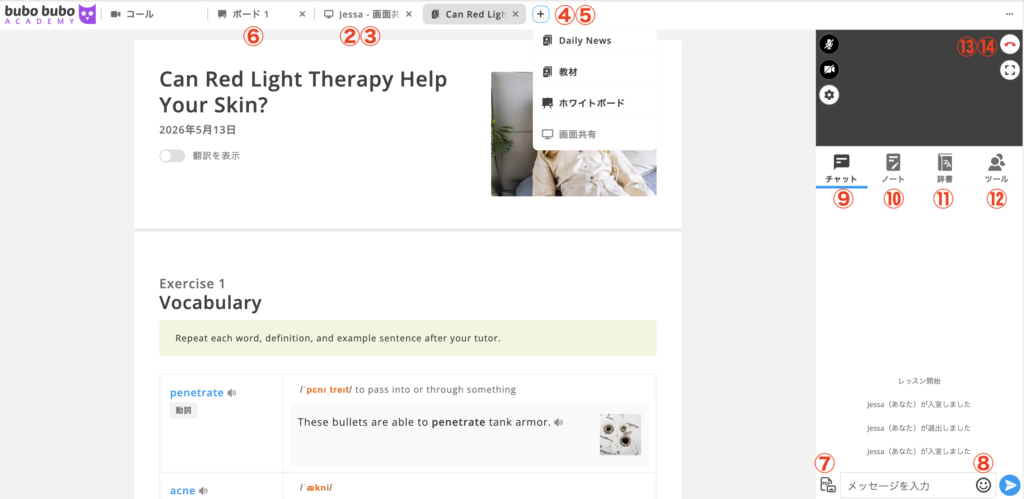
| 設定名 | 詳細 |
| ①名前 | 入室前に表示名の設定を必須にする 詳細はこちら |
| ②ホストが画面共有 | ホストが通話中に画面共有機能を利用できるようにする |
| ③参加者が画面共有 | 参加者が通話中に画面共有機能を利用できるようにする |
| ④ホストがタブを修正 | ホストがタブ機能を利用できるようにする (タブ機能:格納教材を開く、画面共有、ホワイトボードなど) |
| ⑤参加者がタブを修正 | 参加者がタブ機能を利用できるようにする (タブ機能:格納教材を開く、画面共有、ホワイトボードなど) |
| ⑥ホワイトボード | 通話中にホワイトボード機能を利用できるようにする |
| ⑦ファイルのアップロード | 通話中にファイルをアップロードできるようにする |
| ⑧絵文字 | 通話中に絵文字を送信できるようにする |
| ⑨チャット | 通話中にチャットでメッセージを閲覧、送信できるようにする |
| ⑩ノート | 通話中にノート機能を利用できるようにする |
| ⑪辞書 | 通話中に辞書機能を利用できるようにする |
| ⑫参加者 | ホストが「ツール」タブにアクセスできるようにする (「ツール」タブの機能:ミュート、スポットライト、通話終了) |
| ⑬ホストが退出 | ホスト側に途中退出ボタンを表示する |
| ⑭参加者が退出 | 参加者側に途中退出ボタンを表示する |
| ⑮ホストが通話を終了 | ホスト側に通話終了ボタンを表示する(ツールタブ内、猶予期間の両方に表示) |
| ⑯参加者が通話を終了 | 参加者側に通話終了ボタンを表示する(猶予期間にのみ表示) |
| ⑰通話用語 | 通話画面に表示する用語を変更する オンランレッスン向け「レッスン/講師/受講者」 会議向け「通話/ホスト/参加者」詳細はこちら |
| ⑱通話終了画面カスタマイズ | 通話終了画面に任意のテキスト、テキストボタン、リンクを設置する(ホスト側、参加者側で出し分け可能) 詳細はこちら |
| ⑲遅刻判定/切断判定 | 事前に設定した時間やパーセンテージを経過すると自動的に通話をキャンセルする (ホスト側、参加者側で異なる設定が可能)詳細はこちら |
| ⑳自動キャンセル時のポップアップメッセージ | 自動キャンセルが発生した際に表示するポップアップメッセージに任意のテキストを表示 (ホスト側、参加者側で異なる表示が可能)詳細はこちら |
2.要望に合わせたビデオ通話設定の活用事例
以下の要望があった際、その要望があった団体用にCall Configurationを新設すれば、全体の設定に影響を与えることなく、その要望通りの仕様を提供することが可能です。
新設を希望する場合、弊社担当者、またはサポート窓口までご連絡ください。
| 要望 | 対応方法 |
| 匿名入室を禁止したい一部法人・学校がある | 入室前に表示名の設定を必須にしたCall Configurationを新設 |
| オンライン英会話レッスンではない一部法人・学校がある | 辞書機能を非表示にしたCall Configurationを新設 |
| いたずらな操作を防ぎたいキッズレッスンが多い | 参加者側の一部機能をOFFにしたCall Configurationを新設 |
| 通話キャンセルルールをより厳格にしたい一部法人・学校がある | より厳格なキャンセルルールを設定したCall Configurationを新設 |
| 社内研修や商談でも使用したい | 会議向け「通話/ホスト/参加者」の通話用語を設定したCall Configurationを新設 |
| 通話終了画面を活用して売上拡大したい | 異なるメッセージ、リンクURLを設置したCall Configurationを新設し、ABテストを実施/無料体験向けのCall Configurationを新設し、有料転換を促進 |
3.Call Configurationを複数作成した場合の挙動
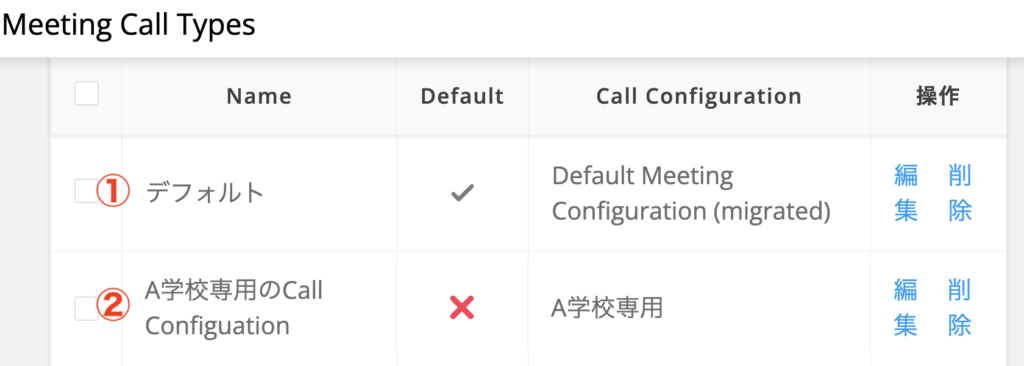
Call Configurationは「Meeting Call Type」という大きな枠組みの中に含まれる設定項目です。
新しい設定(Call Configuration)を利用する際は、それを入れるための新しい枠組み(Meeting Call Type)もセットで作成します。
- 新しい設定を使う場合:新設した「Meeting Call Type」を指定してください。(例:添付画像②の「A学校専用」など)
- 従来の設定を使う場合:指定は不要です。自動的にデフォルト設定(添付画像①)が適用されます。
4.新設したCall Configurationの利用方法
手動発行の場合
管理画面トップページ>Calls>ミーティング予約>新規作成より、
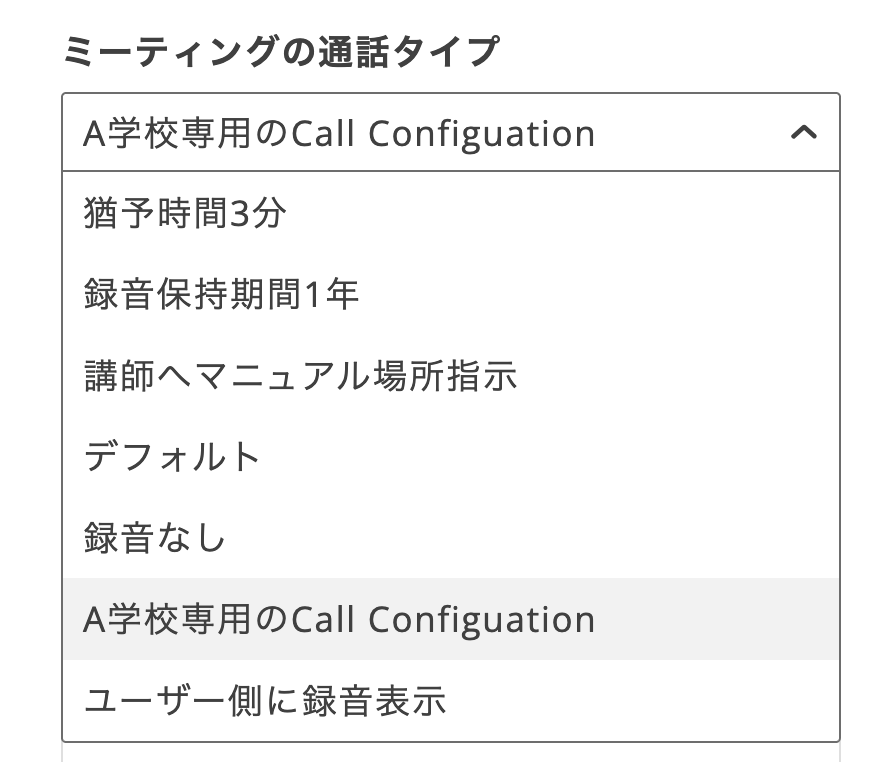
項目「ミーティングの通話タイプ」を選択。
プルダウンメニューより、新設したCall Configurationを設定したMeeting Call Typeに変更します。
API発行の場合
弊社より新設したMeeting Call Typesに対応するIDをお伝えします。
そのMeeting Call Types IDを、APIリクエスト内で指定します。
"references": {
"meeting-call-type-ref": {
"_type": "MeetingCallType",
"_version": 4,
"id": "ここにコピーしたMeeting Call TypesのIDを記述(例:d4537332-f0a7-11ed-8b93-07635638dbd4)"
}
}
まとめ|ビデオ通話設定の最適化で快適なレッスン環境を
この記事では、学校や企業単位の要望に合わせた設定を複数持てる機能をご紹介しました。
ご紹介した機能を試しに使ってみたい、もっと詳しく聞きたい、等ございましたら、
下記ボタンよりお気軽にお問い合わせください!


