Bellbird Official
(更新)

法人向けOEMサービス・Bellbirdブログ

現在法人契約されているご利用者様向けに、よくある質問をまとめました。
クリックで回答が表示されます。
A1.はい、iOS、Androidのスマートフォン、タブレットであれば、アプリダウンロード不要で使えます。
初回使用前には、接続環境テストにてカメラ、マイクが使用できるかを確認ください。
A2.以下の通り、操作をお願いします。
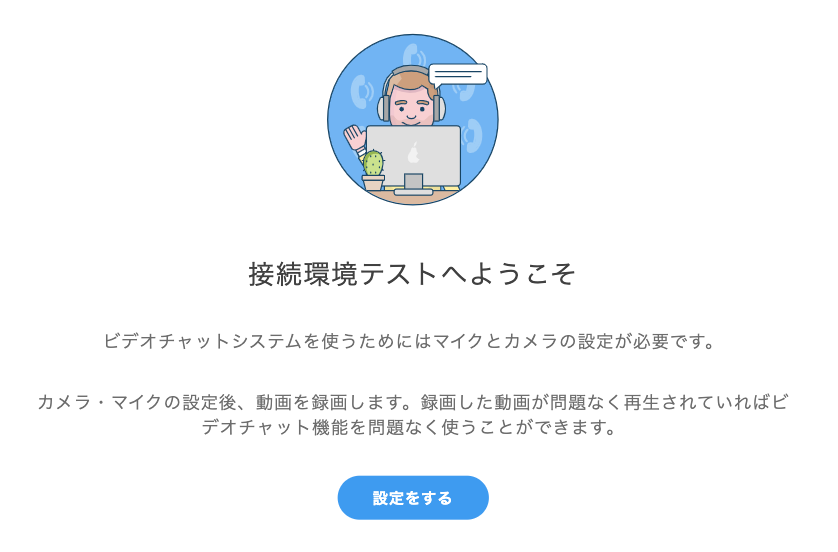
1.接続環境テストページにアクセスし、「設定をする」ボタンをクリックします。
2.「○○○(ドメイン名)が次の許可を求めています」というポップアップが表示されたら「許可する」をクリックします。
3.デバイスの設定画面で、自分が写っていることと音量の波形が動くことを確認し「続ける」をクリックします。 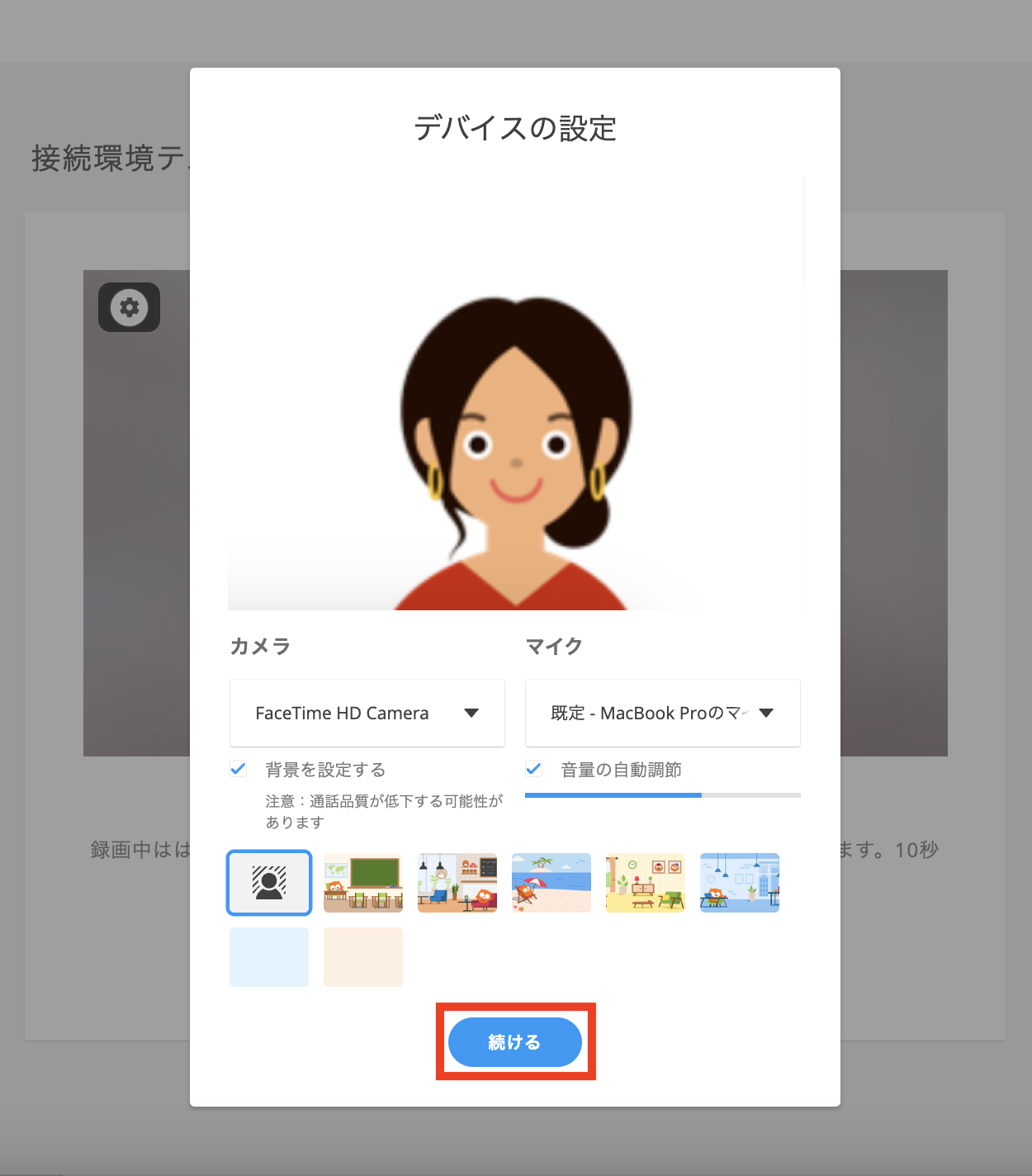
4.「接続環境テスト」画面が表示されたら「テストを始める」ボタンをクリックし、録画を開始します。
5.「録画が完了しました」と表示されたら「次へ」ボタンをクリックして動画を再生し、
カメラ/マイクが正しく動作しているか確認します。
A3.サポート環境は下記のとおりです。
※各最新バージョン推奨
| OS | ブラウザ |
|---|---|
| Windows | Google Chrome, Firefox, Microsoft Edge |
| Mac | Google Chrome, Firefox, Microsoft Edge, Safari |
| OS | ブラウザ |
|---|---|
| iOS/iPadOS (iPhone/iPad) | Google Chrome, Firefox, Microsoft Edge, Safari |
| Android | Google Chrome, Firefox, Microsoft Edge |
※HUAWEI社製の端末ではブラウザでの通話を正常に行えない場合があります。
通話が正常に接続できない際は、異なる端末のご利用をお願いします。
※OSやブラウザのバージョンが古い場合は正常に動作しないことがありますので、
必要に応じて、最新版へのアップデートをお願いします。
A4.<OSとブラウザのバージョン確認方法>
1. ビデオ通話で使用するブラウザで、下記のページにアクセスしてください。
https://www.whatismybrowser.com/
2. YOUR WEB BROWSER LOOKS LIKE:の下に記載されているのが、使用中のブラウザとOSのバージョンです。

写真の例では、以下となります。
『✔️Your web browser is up to date.』 と表示されている場合:
→ブラウザが最新バージョンのため、アップデート不要です。
『Your web browser is out of date.』 と表示されている場合:
→ブラウザが旧バージョンのため、アップデートをお願いします。
A5.各最新バージョンのご利用を推奨しております。
OSとブラウザのアップデート方法は各ヘルプページのリンク先にてご確認ください。
【OSのアップデート方法】
【ブラウザのアップデート方法】
A6.サポート環境外のブラウザをお使いの場合、ビデオ通話ができない場合があります。
お使いのブラウザがサポート環境外だった場合は、
Q3を参照いただき、サポート環境の対象となるブラウザのダウンロードをお願いします。
A7.対象ブラウザをお持ちでない場合、以下リンク先を参照に、ブラウザをダウンロードください。
Google Chromeでの利用を推奨しております。
A8.カメラ・マイクが使用できない場合は、以下2箇所の許可設定をご確認ください。
ここでは「デバイス上での許可設定」の確認方法を解説しています。
「ブラウザ上での許可設定」の確認方法は、Q9をご確認ください。
MacOSの確認方法:
1.アップルメニュー >「システム設定」>「プライバシーとセキュリティ」の順にクリックします。
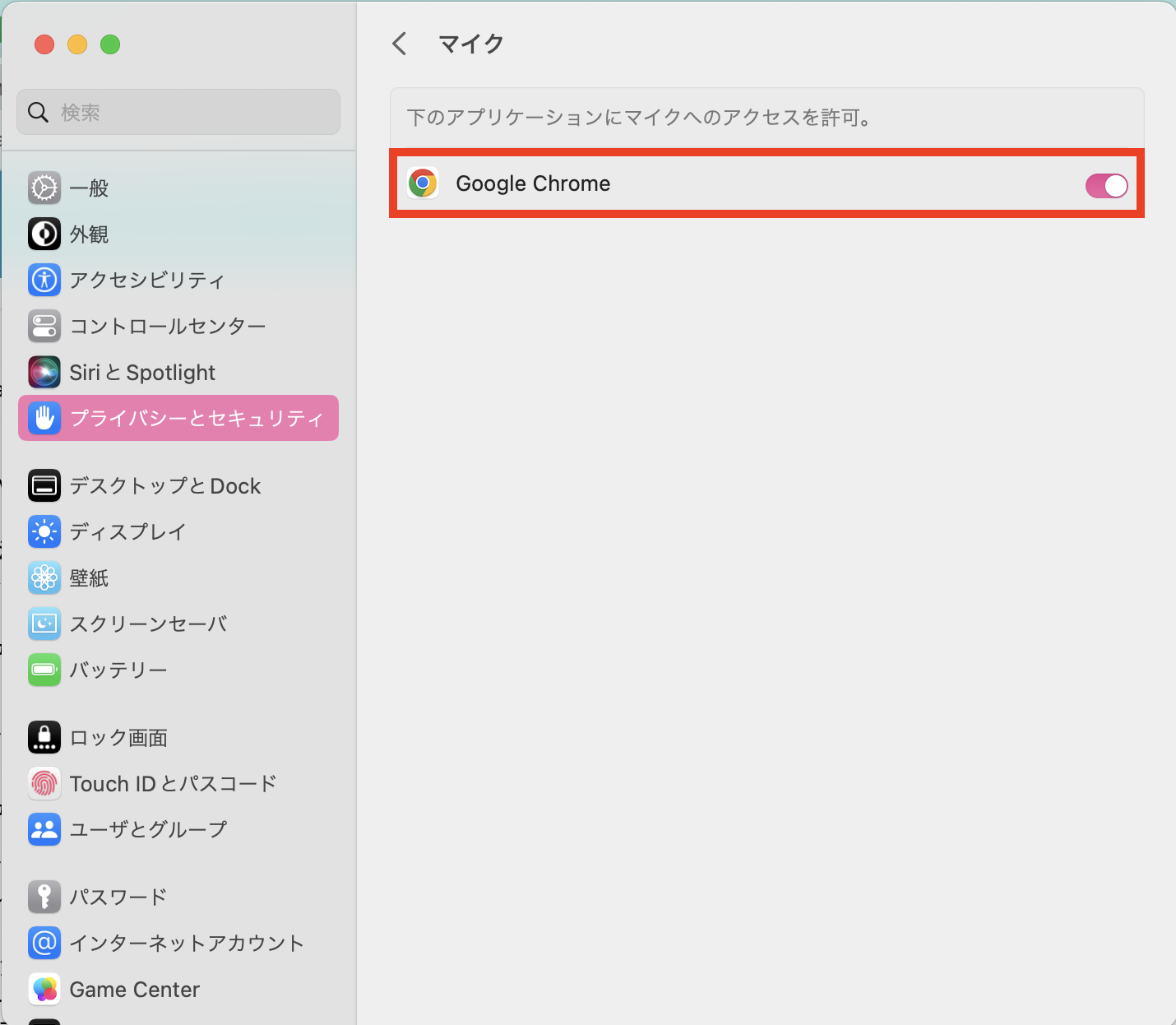
2.「プライバシーとセキュリティ」の「プライバシー」の項目で「マイク」をクリックします。 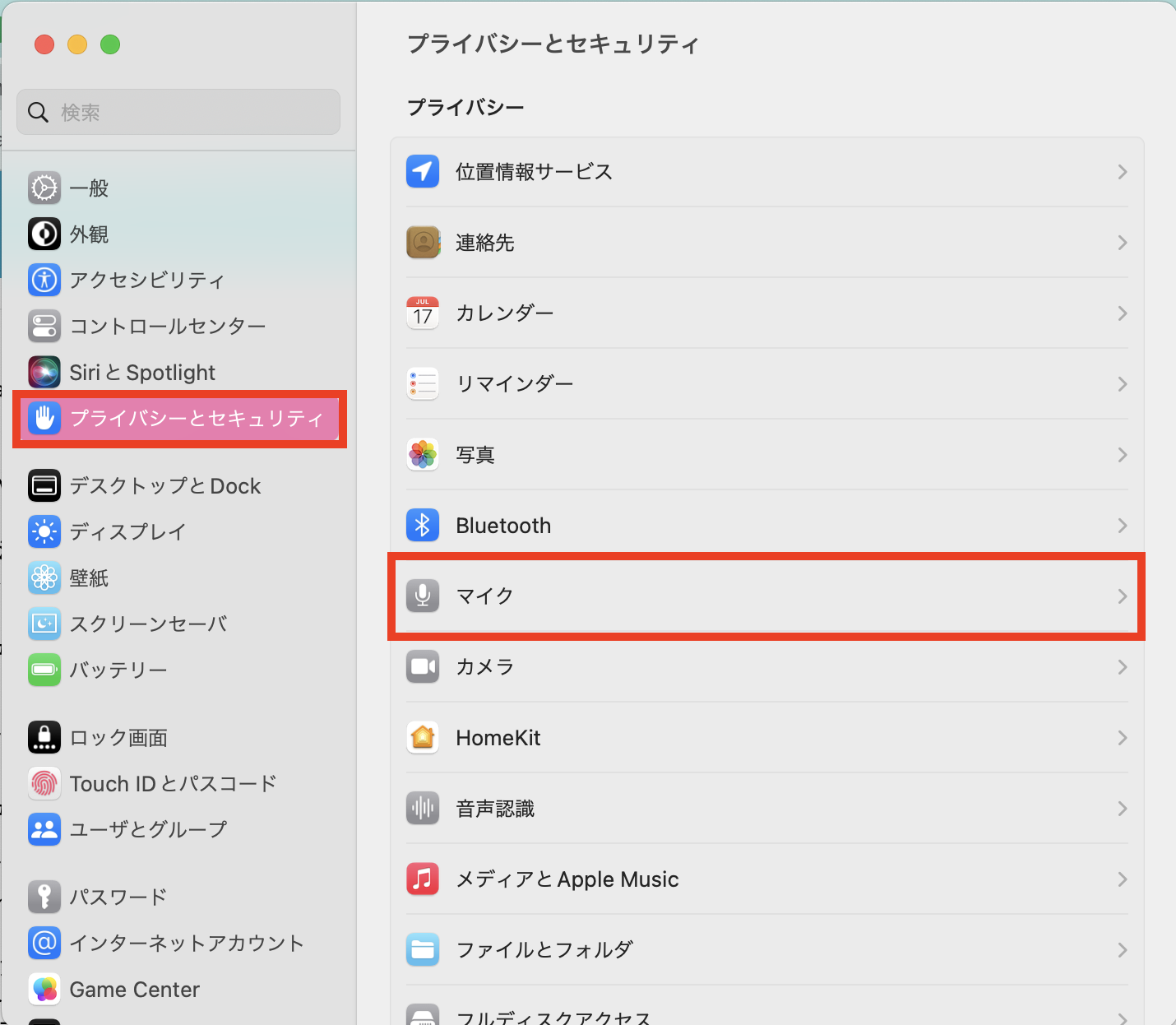
3.「Google Chrome」等、使用しているブラウザの横にあるスイッチをONにします。
4.「プライバシーとセキュリティ」の画面に戻り、「プライバシー」の項目で「カメラ」をクリックします。 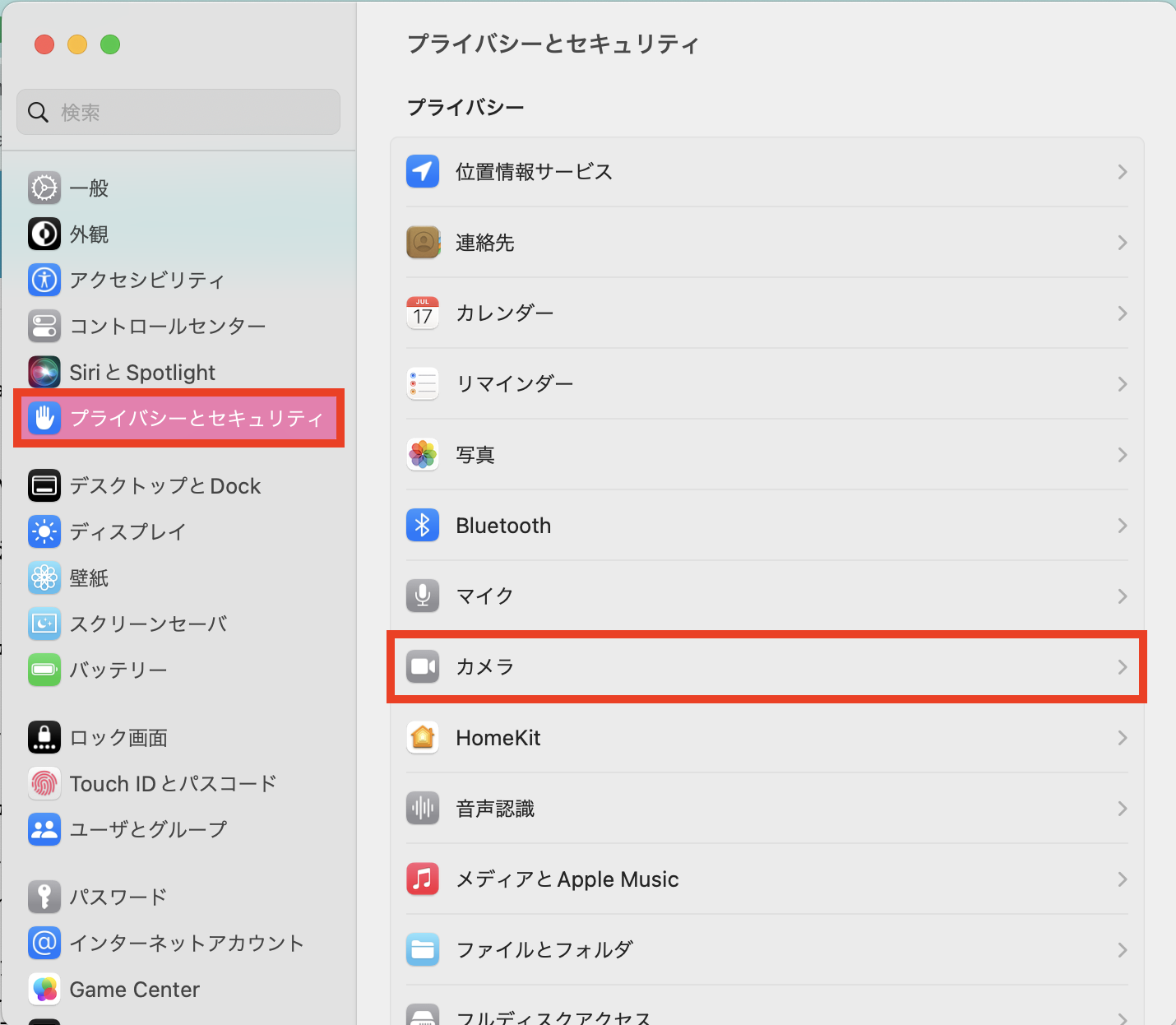
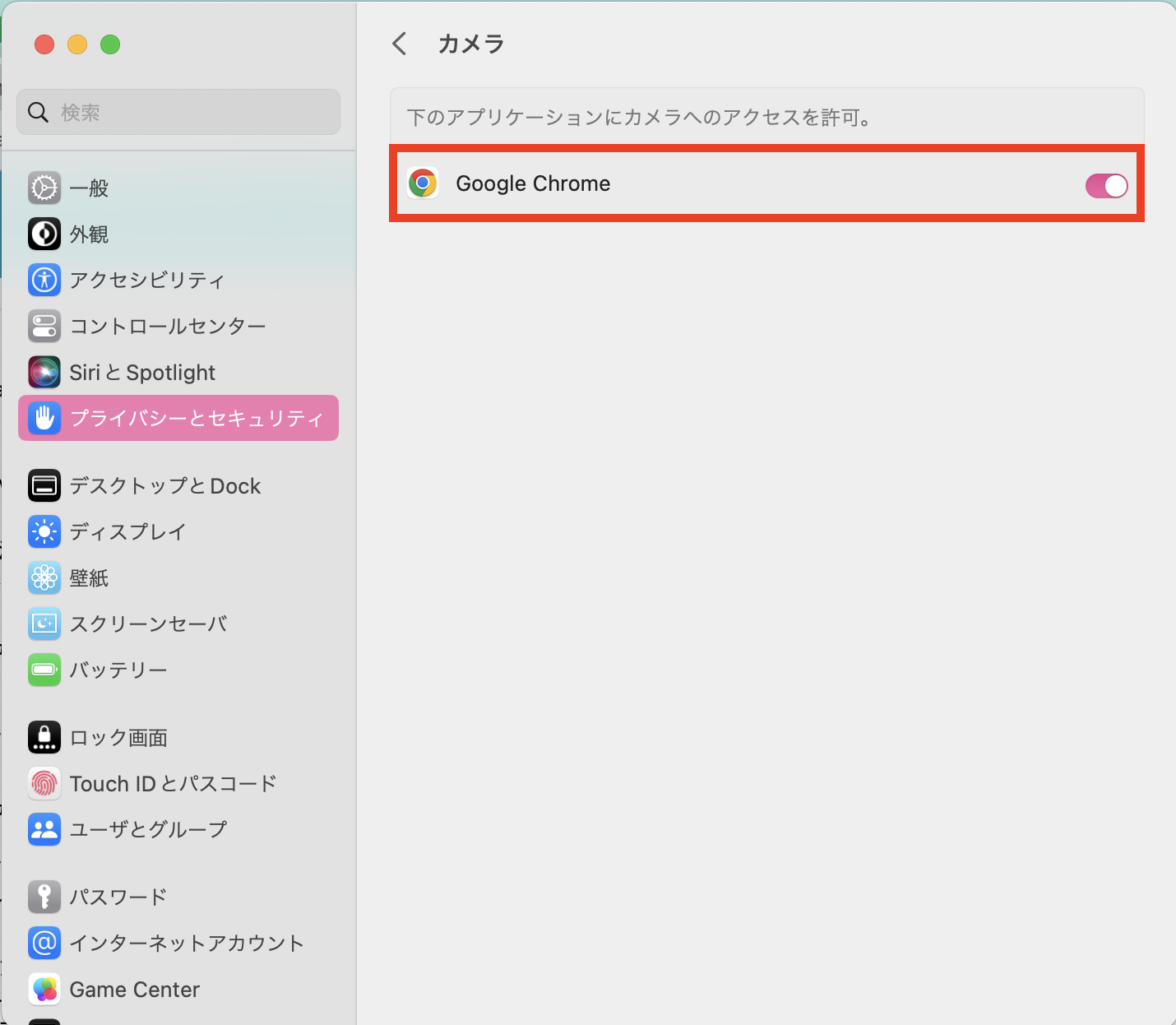
5.「Google Chrome」等、使用しているブラウザの横にあるスイッチをONにします。
Windowsの確認方法:
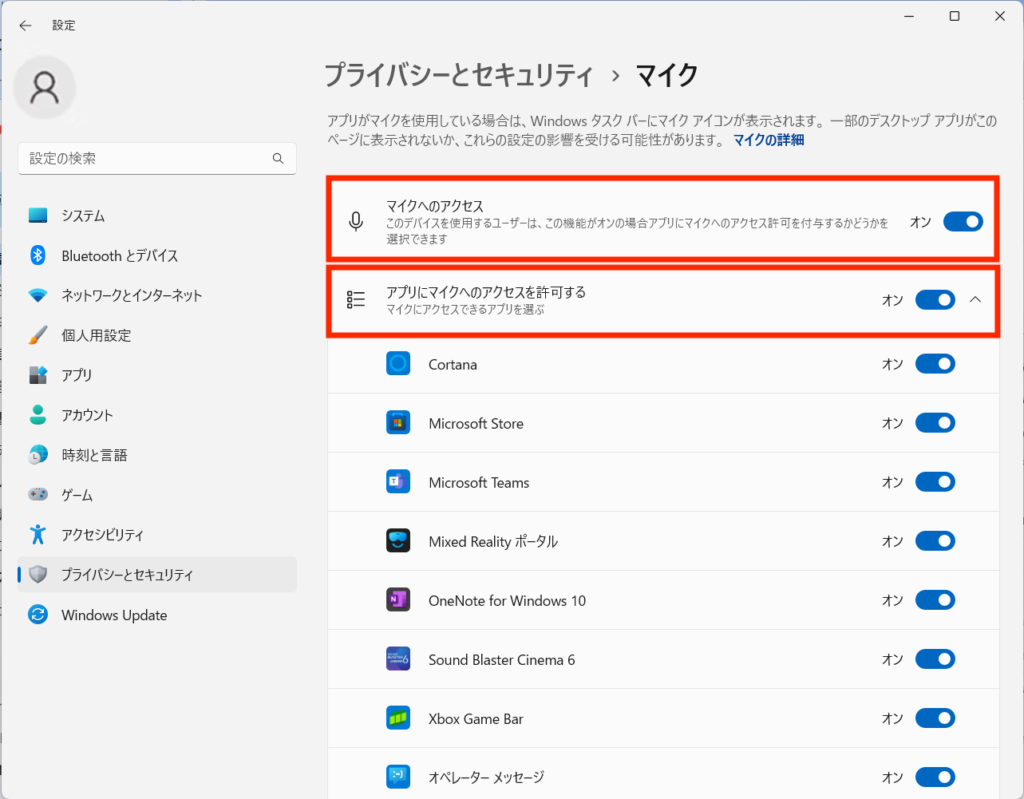
1.[スタート] > [設定] > [セキュリティとプライバシー] > [マイク] の順に選択します。

2.[マイクへのアクセス] と、
[アプリにマイクへのアクセスを許可する] がそれぞれ[オン]になっていることを確認します。
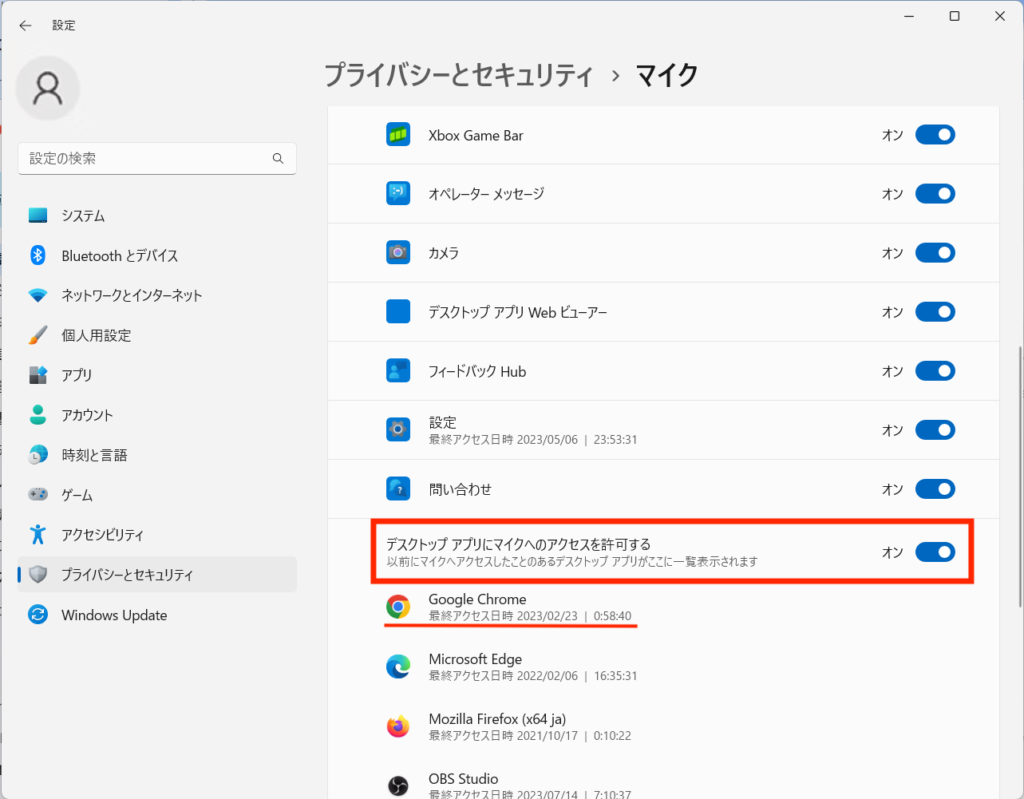
3. [デスクトップ アプリにマイクへのアクセスを許可する] が
[オン]になっていることを確認します。
下に表示されているアプリの中にレッスンで使用するブラウザ(Chrome等)が含まれていたら、ブラウザ上でマイクが使用できます。
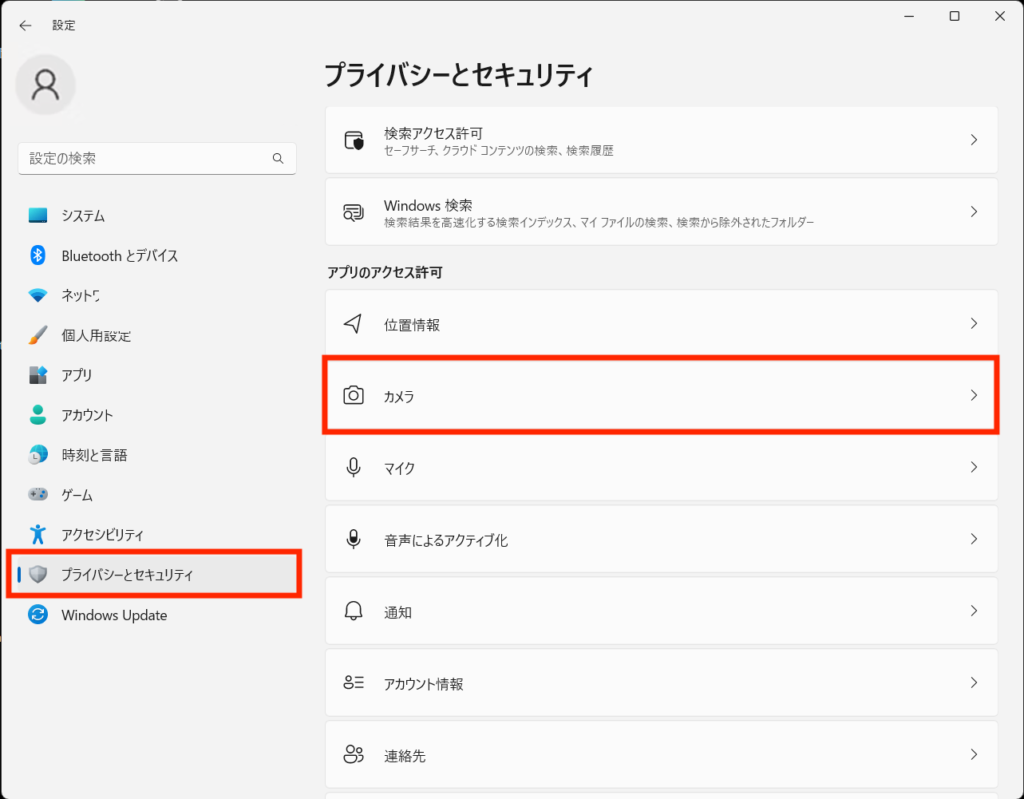
4. 再度 [プライバシーとセキュリティ] をクリックし、 [カメラ] を選択します。
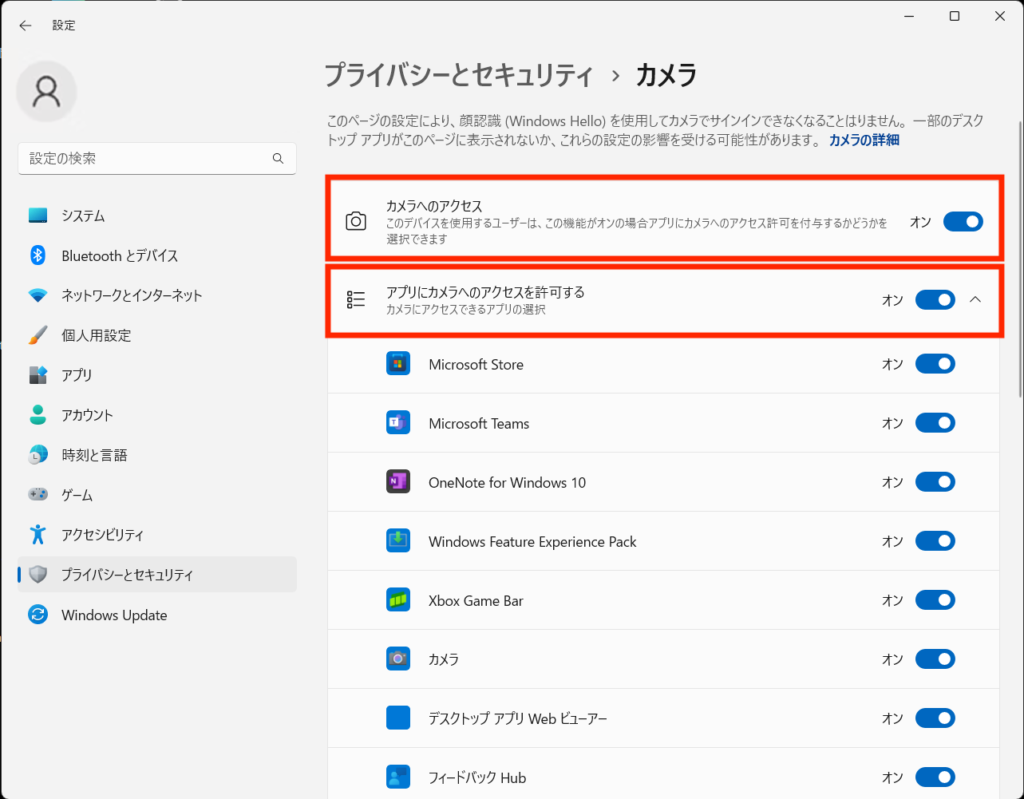
5.[カメラへのアクセス] と、
[アプリにカメラへのアクセスを許可する] がそれぞれ[オン]になっていることを確認します。
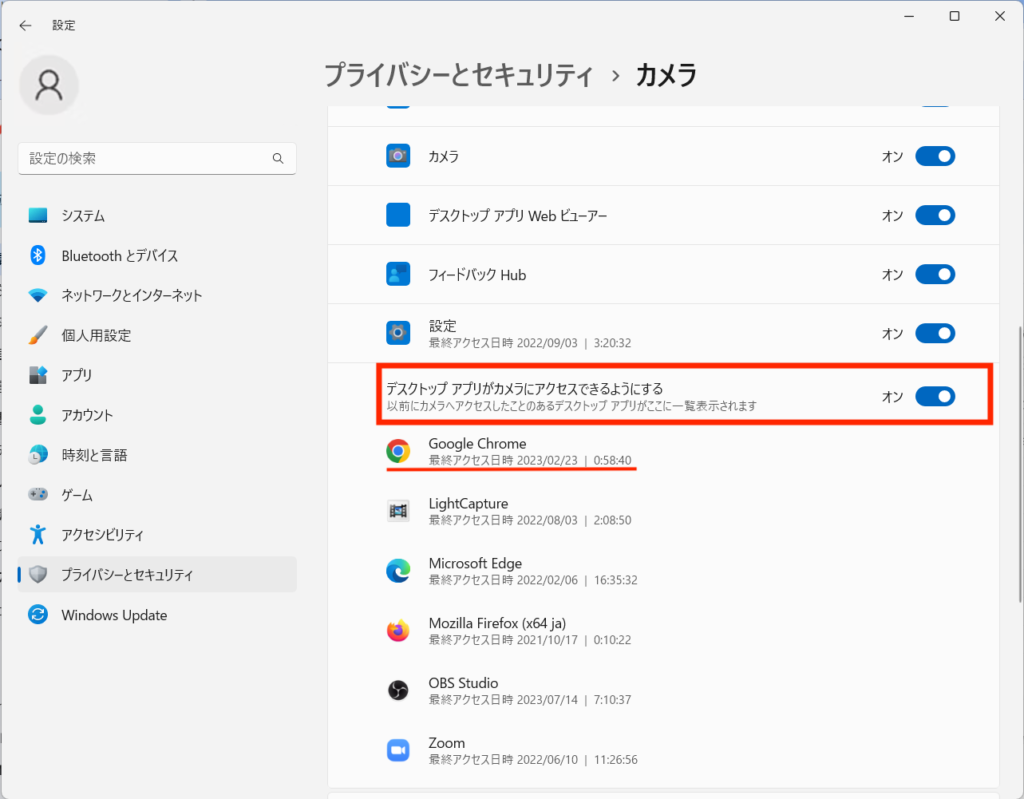
6.[デスクトップ アプリがカメラにアクセスできるようにする] が
[オン]になっていることを確認します。
下に表示されているアプリの中にレッスンで使用するブラウザ(Chrome等)が含まれていたら、
ブラウザ上でカメラが使用できます。
A9.カメラ・マイクが使用できない場合は、以下2箇所の許可設定をご確認ください。
ここでは「ブラウザ上での許可設定」の確認方法を解説しています。
「デバイス上での許可設定」の確認方法は、Q8をご確認ください。
またブラウザの許可設定は、ビデオ通話のドメインに対して許可をする必要がありますので、
接続環境テスト、もしくはビデオ通話URLにアクセスした状態で行ってください。
■パソコン版 Chrome
1.ブラウザ上部のアドレスバー左側にある鍵付きアイコンをクリックします。
2.表示メニューにある「カメラ」「マイク」の横にあるスイッチをすべてオンの状態にします。
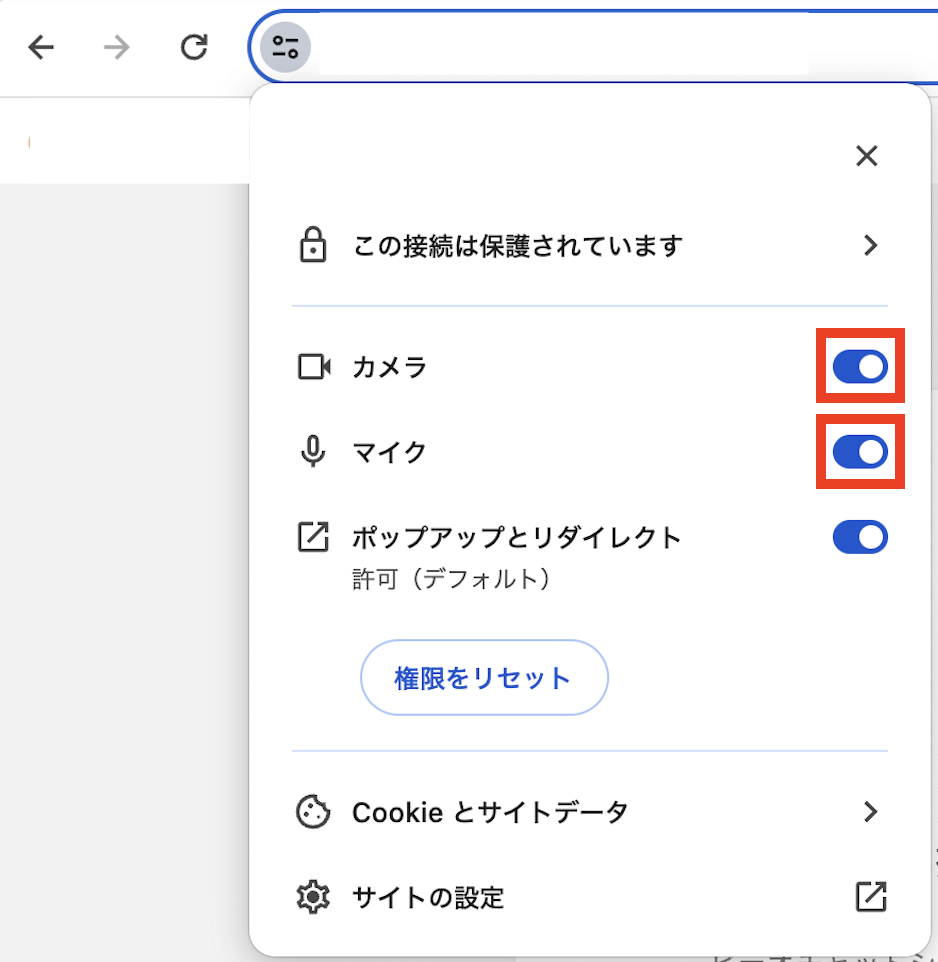
3.右上の × ボタンをクリックして表示メニューを閉じます。
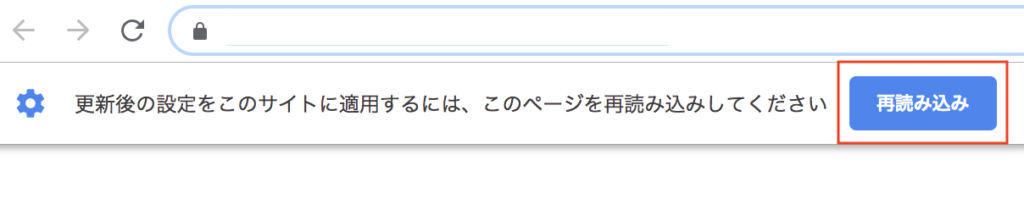
4.ブラウザ上部「更新後の設定をこのサイトに適用するには、このページを再読み込みしてください」
というメッセージ内の「再読み込み」ボタンをクリックします。
■パソコン版 Firefox
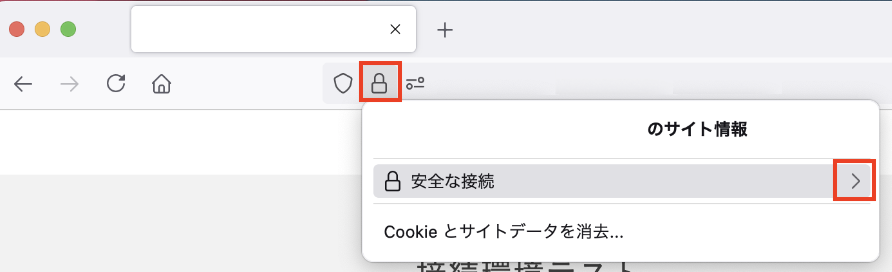
1.Firefoxのアドレスバー左の鍵付きアイコンをクリックします。
2.表示されたメニューの「安全な接続」という欄の右端にある「>」をクリックします。
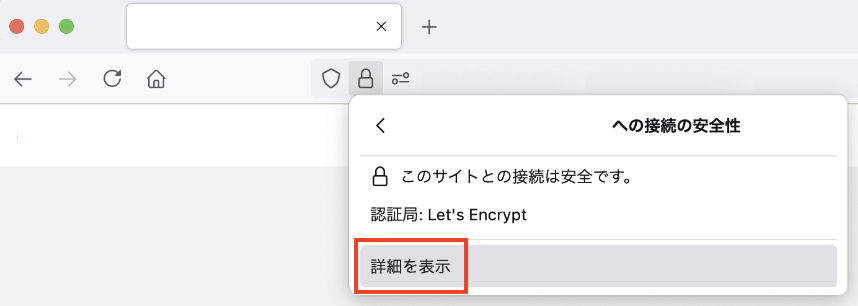
3.『○○○(ドメイン名)への接続の安全性』という画面の最下部「詳細を表示」をクリックします。
4.画面上部タブの「サイト別設定」をクリックします。
5.下にスクロールすると、「カメラ」と「マイク」の設定があります。
それぞれ「標準設定を使用する」のチェックを外し、「許可」を選択します。

■パソコン版 Safari
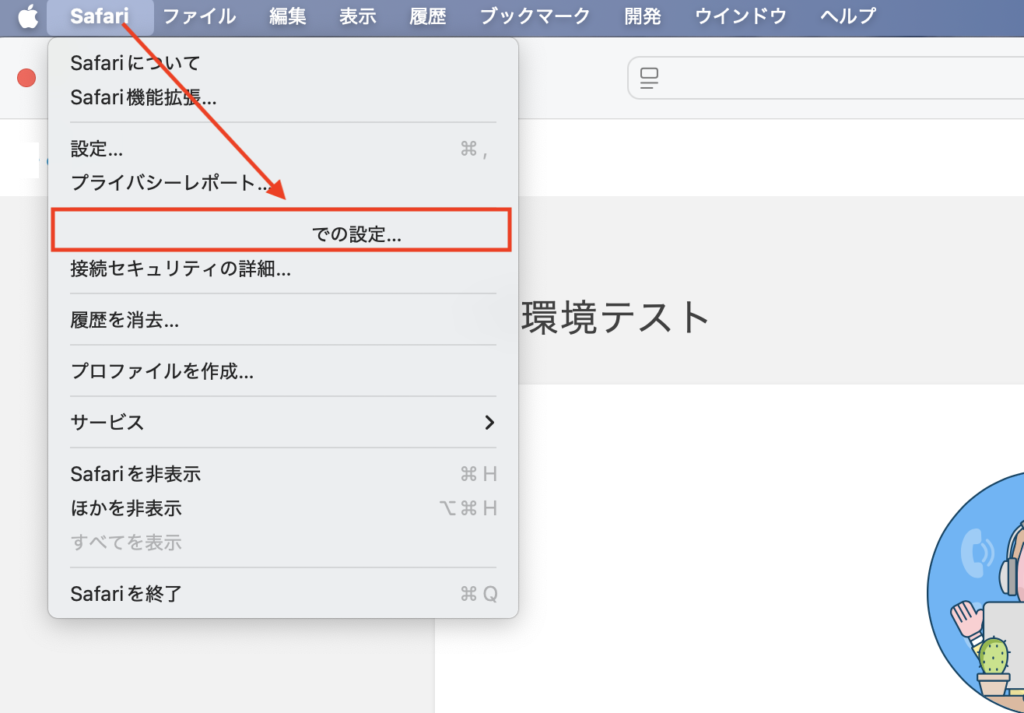
1.Safariのメニューバーから「Safari」→「○○○(ドメイン名)での設定…」の順にクリックします。
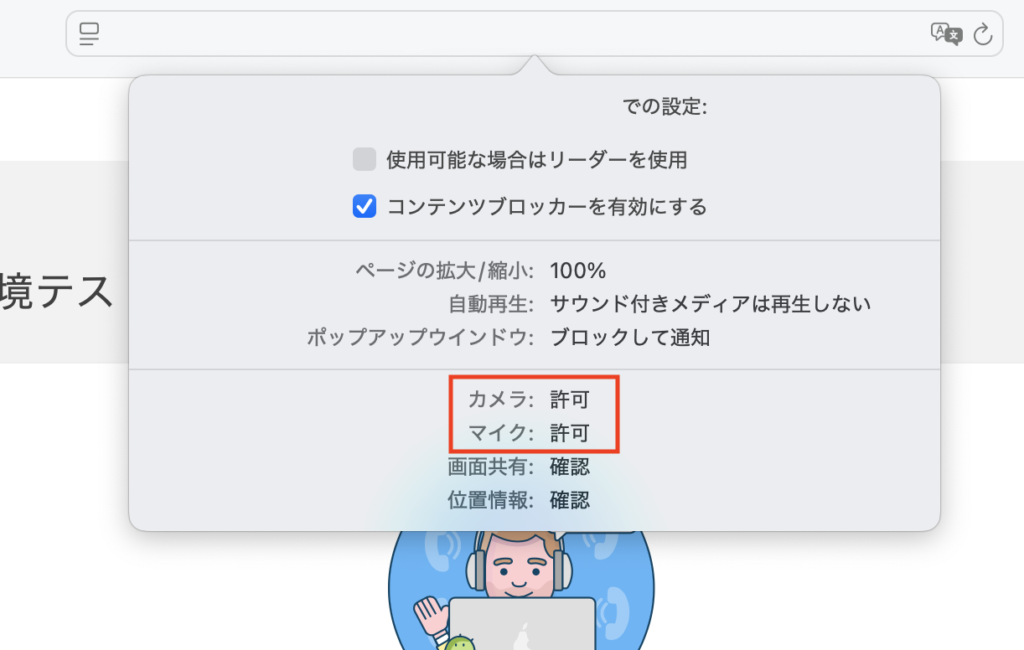
2.表示メニューにある「カメラ」「マイク」の横にある文字をクリックし、
それぞれ「許可」に変更します。
■パソコン版 Edge
1.ブラウザ上部のアドレスバー左側にある鍵付きアイコンをクリックします。
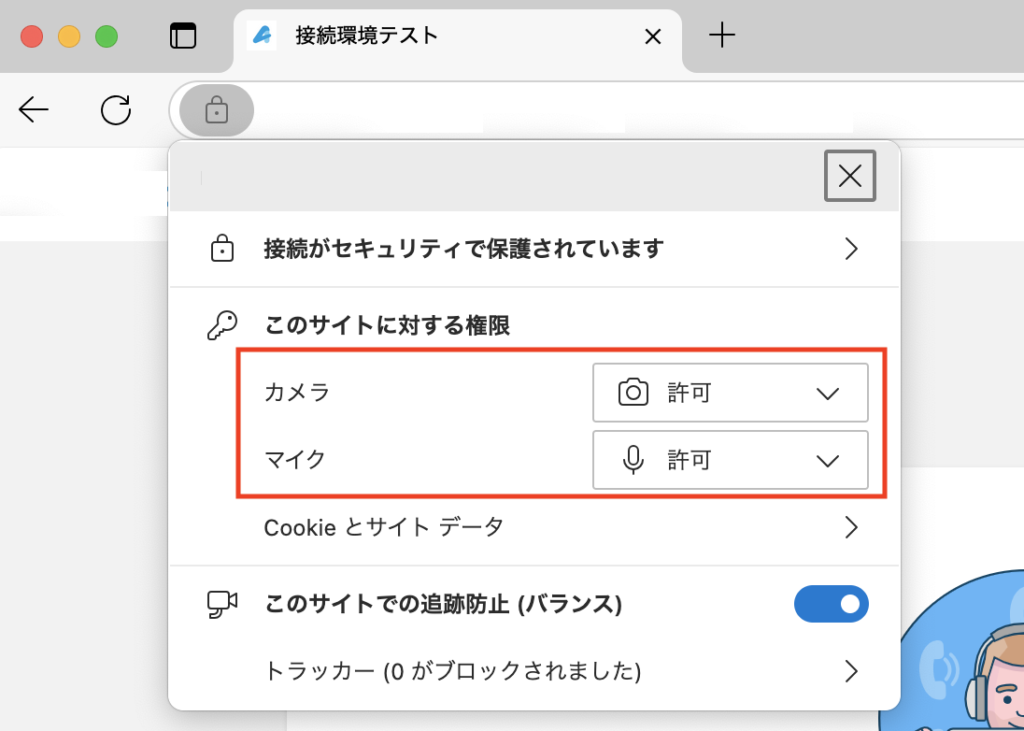
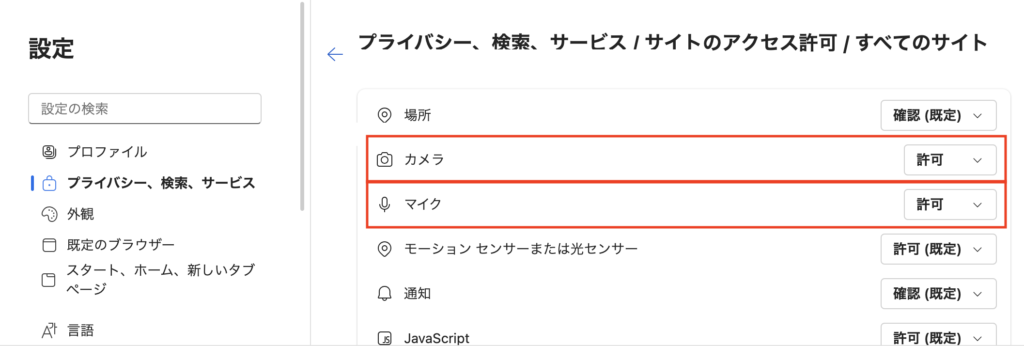
2.表示メニューに「カメラ」「マイク」の項目があり、「許可」と表示されている場合は、
サイト上でカメラ、マイクが常時使用可能な状態となります。
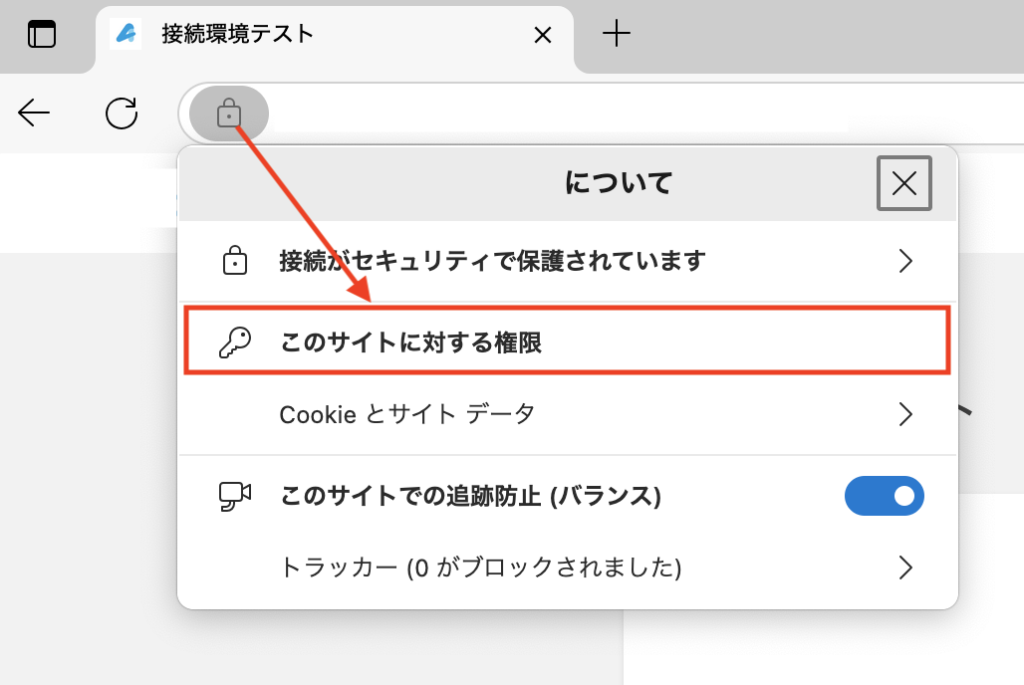
3.「カメラ」「マイク」の項目が表示されていない場合は「このサイトに対する権限」をクリックします。
4.「カメラ」と「マイク」の横にある文字をクリックし、それぞれの項目を「許可」に変更します。
5.ブラウザ上部「設定の更新を確認するには、ページを更新してください」というメッセージ内の
「最新の情報に更新」ボタンをクリックします。

■iOS (iPhone・iPad)版 Safari
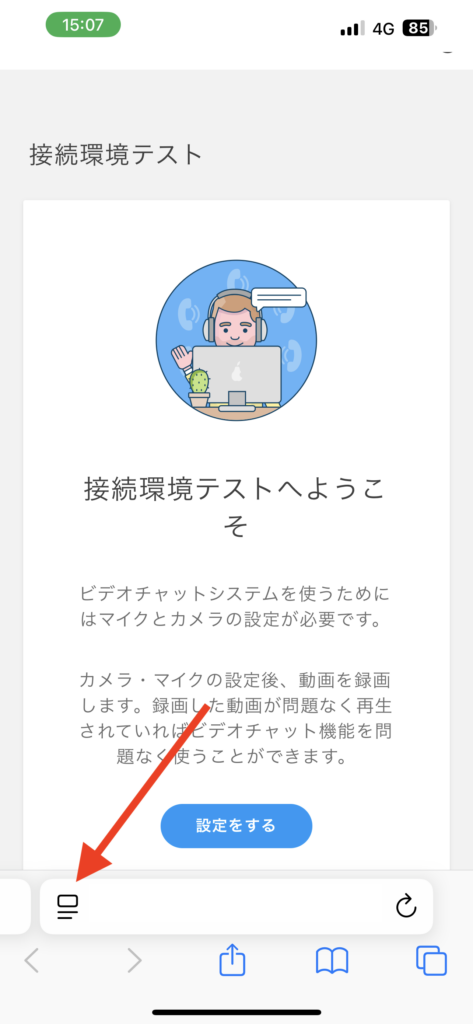
1.アドレスバーの左にあるアイコンを選択します。
2.表示されたメニューの右下にある「⋯」を選択します。
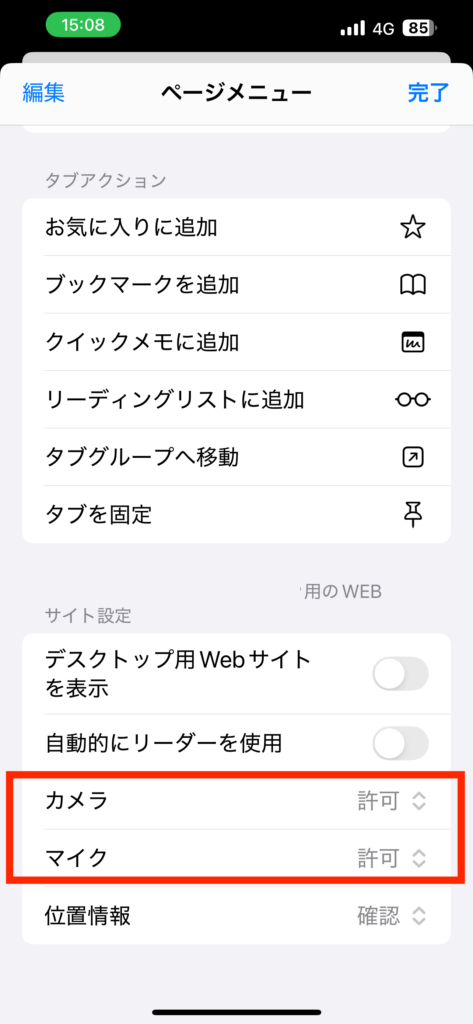
3.ページメニューの下部、サイト設定欄にある「カメラ」と「マイク」をそれぞれタップし、どちらも「許可」を選択します。

■Android版Chrome
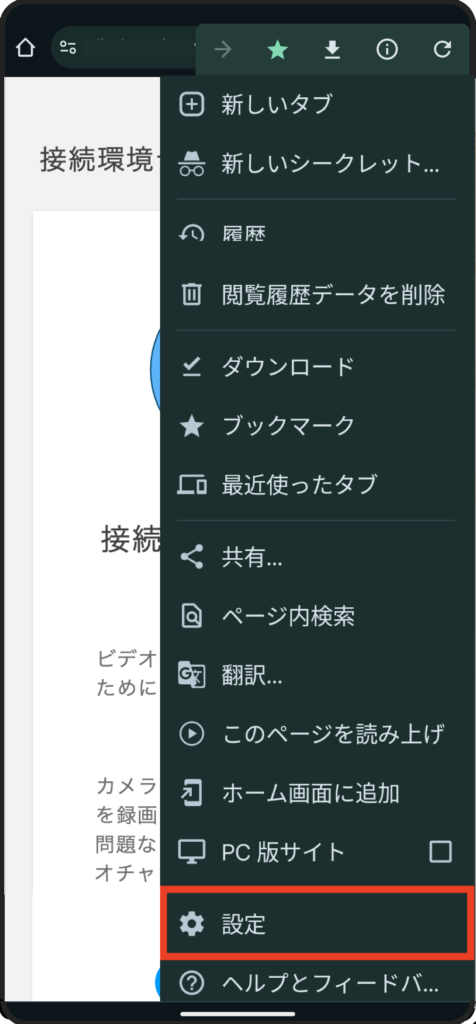
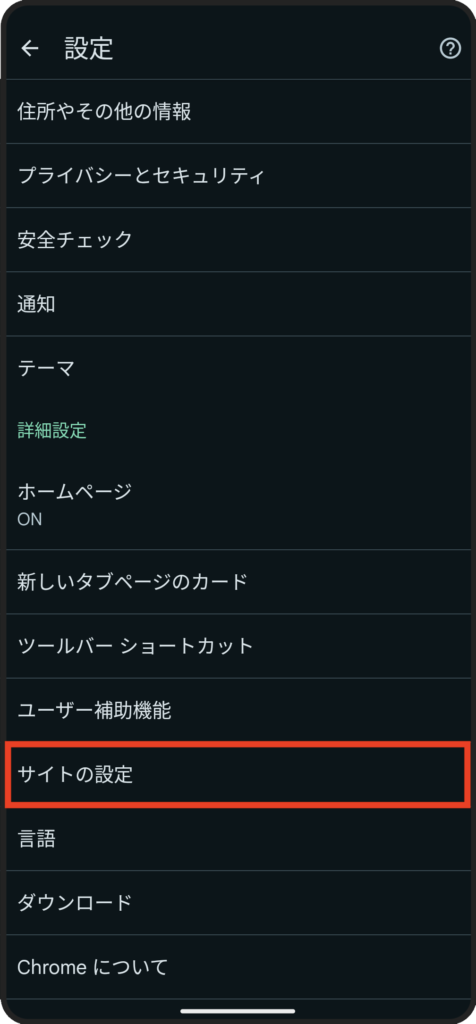
1.画面右上の「︙」をタップし、「設定」を選択します。
2.「サイトの設定」を選択します。
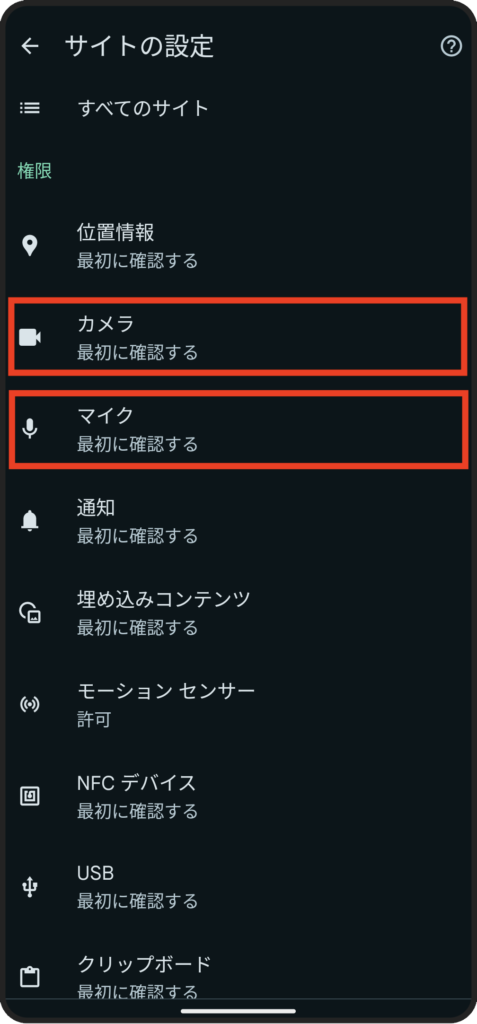
3.「マイク」や「カメラ」を選択します。
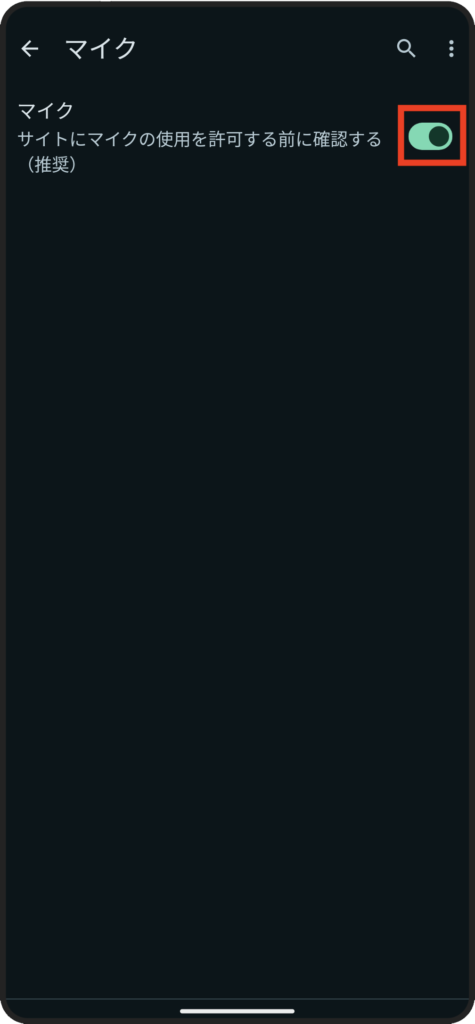
4.「サイトにカメラの使用を許可するをONにします。
5.「サイトにカマイクの使用を許可する」をONにします。
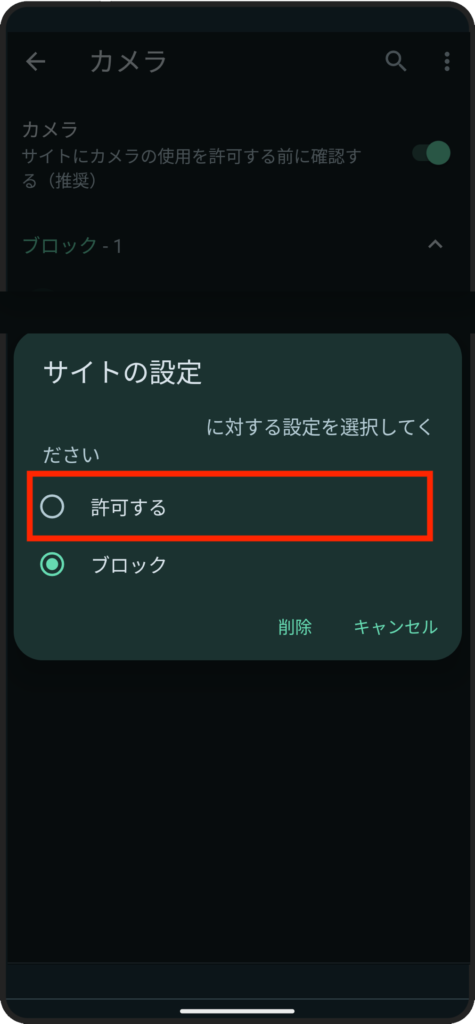
6.ブロック中のサイトに「○○○(ドメイン名)」が含まれていた場合はタップし、「許可する」に変更します。

A10.
■サポート環境
サポート環境ではないOSやブラウザを使用している場合に、
カメラやマイクなどの機能が正常に動作しない場合があります。
必要に応じて、異なる端末のご用意や、対応ブラウザのダウンロードをお願いします。
当該ビデオ通話システムが対応している利用環境は下記のとおりです。
| OS | ブラウザ |
|---|---|
| Windows | Google Chrome, Firefox, Microsoft Edge |
| Mac | Google Chrome, Firefox, Microsoft Edge, Safari |
| OS | ブラウザ |
|---|---|
| iOS/iPadOS (iPhone/iPad) | Google Chrome, Firefox, Microsoft Edge, Safari |
| Android | Google Chrome, Firefox, Microsoft Edge |
■ご利用のデバイス上でカメラやマイクが無効になっている
サポート環境からアクセスしているのにもかかわらず、カメラやマイクが使えない場合は、
カメラやマイクがデバイス側やブラウザ側で無効となっていないか、Q8 と Q9を参照に、設定をご確認ください。
■ご利用のブラウザ上でカメラやマイクが無効になっている
サポート環境からアクセスしているのにもかかわらず、カメラやマイクが使えない場合は、
カメラやマイクがOS側で無効となっていないか、Q9を参照に、OSの設定をご確認ください。
A11.お使いの端末にて、音量の調節をお願いします。
※外部イヤホン/ヘッドセットをお使いの場合、機器を接続した状態で音量調節をお願いします。
各OSでの音量の調節方法は下記のとおりです。
【Windows OS】
Windowsでは、「全体の音量」と、「各アプリケーションの音量」、それぞれの音量設定が可能です。
両方の設定について調節をお願いします。
<音量の調節方法>
※Edgeをお使いの場合、「音量ミキサー」のウィンドウ内に表示されないケースがあります。
Edgeにて音量の調節ができない場合は、Google Chromeの使用をお試しください。
【Mac OS】
Macでは全体音量のみの調節が可能です。
<音量の調節方法>
■音が小さい場合
■音が聞こえない場合
【iOS (iPhone・iPad)】
iPhone/iPadでは、「電話の着信/通知音量」「電話の受話音量」「電話以外の音量」
3種類の音量設定があります。
このうちの、「電話以外の音量」について調節をお願いします。
<音量の調整方法>
【Android】
Androidでは、「着信音の音量」「メディアの音量」「アラームの音量」3種類の音量設定があります。
このうちの、「メディアの音量」について調節をお願いします。
<音量の調節方法>
端末の音量調節を完了しても、ビデオ通話時に音声が聞こえない場合は、
デバイスもしくはブラウザ上でマイクへのアクセスをブロックされていないか、
Q8 や Q9 を参考に確認をお願いします。
また、外部イヤホン/ヘッドセットなどを接続している場合はこちらもご確認ください。
A1.はい、ご用意がございます。こちらよりご確認ください。
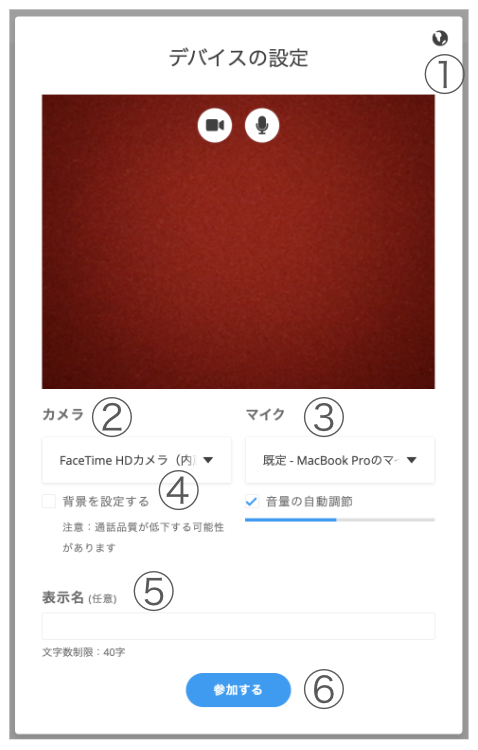
A2.通話前は初期設定画面から、通話中はコール設定画面から
表示名(画像内⑤)・背景画像(画像内④)・表示言語(画像内①)が設定できます。
一度設定した後は、同じ端末、同じブラウザでアクセスすれば、次回入室時もその設定が保持されます。
設定方法の詳細は下記ブログ記事よりご確認ください。
https://eikaiwa.dmm.com/bellbird/blog/system/bellbird_ui/
A3.ビデオ画面上部タブ機能にある+ボタン内にあります。
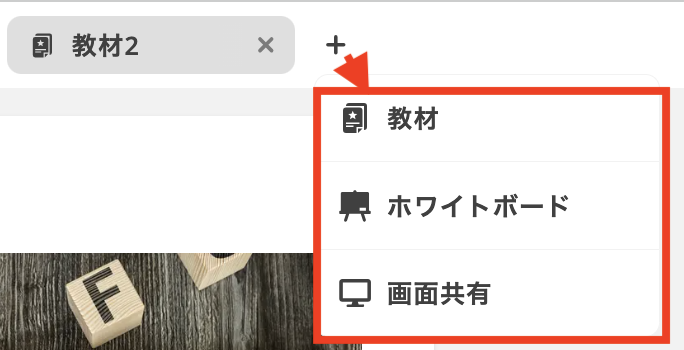
※ご利用企業様の設定により、「+ボタンを表示しない」
「ホワイトボード/画面共有のメニューを表示しない」設定になっている場合がございます。
この場合、表示されていないメニューの使用はできません。
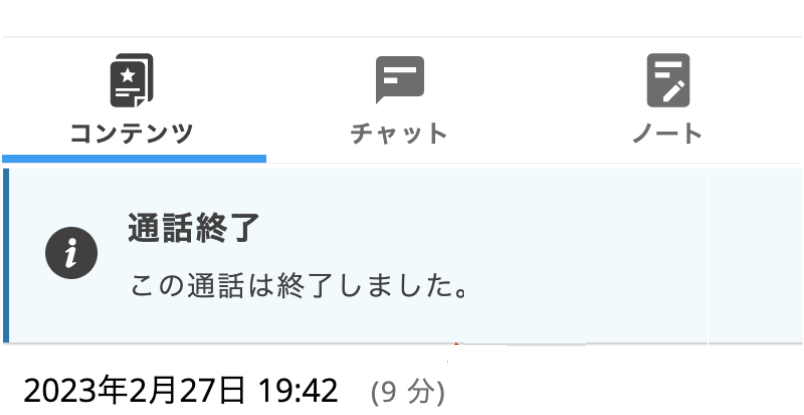
A4.はい。通話が終了したURLへアクセスし、チャット・ノート履歴を確認することが可能です。
A5.通話が終了したURLへアクセスしており、通話が終了したURLではビデオ通話はできません。
再度のビデオ通話が必要な場合、管理者の方へ連絡し、通話URLを新規発行してください。
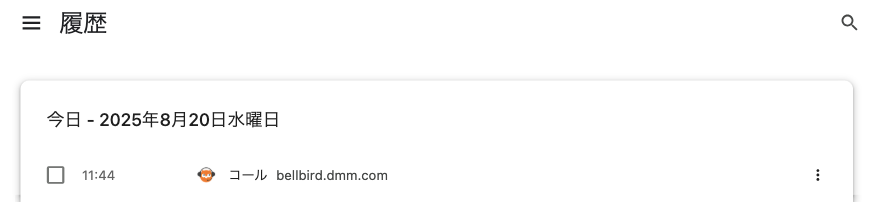
A6.通話URLにアクセスした日時のブラウザ履歴をご活用ください。
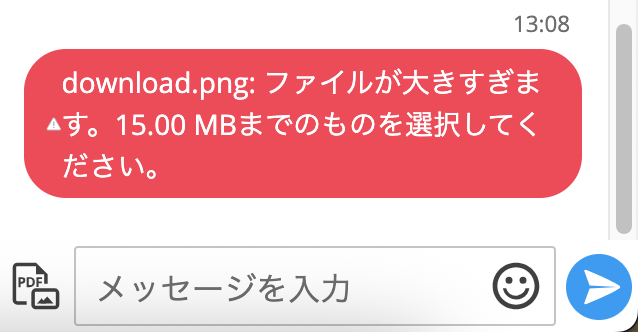
A7.送信できる画像ファイルは以下となります。
ファイル形式:JPEG・ PNG・GIF・PDF・WebP
ファイル容量:15MBまで
ファイルサイズ:7,500×7,500まで
必要に応じて、ファイル容量・サイズの圧縮、もしくはファイル形式の変換をお試しください。
A8.スマホでは、「画面共有」ができません。
また、スマホでは教材とチャットが1画面で表示されず、タブを切り替えて使う形となります。
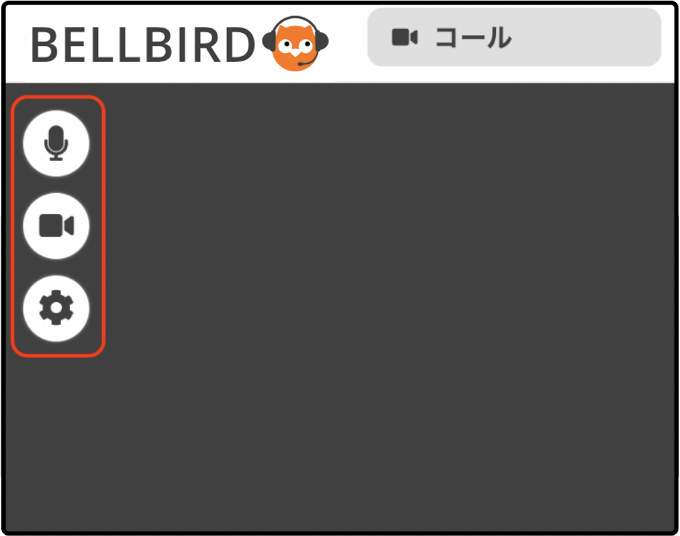
A8.一定時間が経過すると、これらのアイコンは非表示となります。
相手のビデオ画面部分をクリックすることで、アイコンが再表示されます。
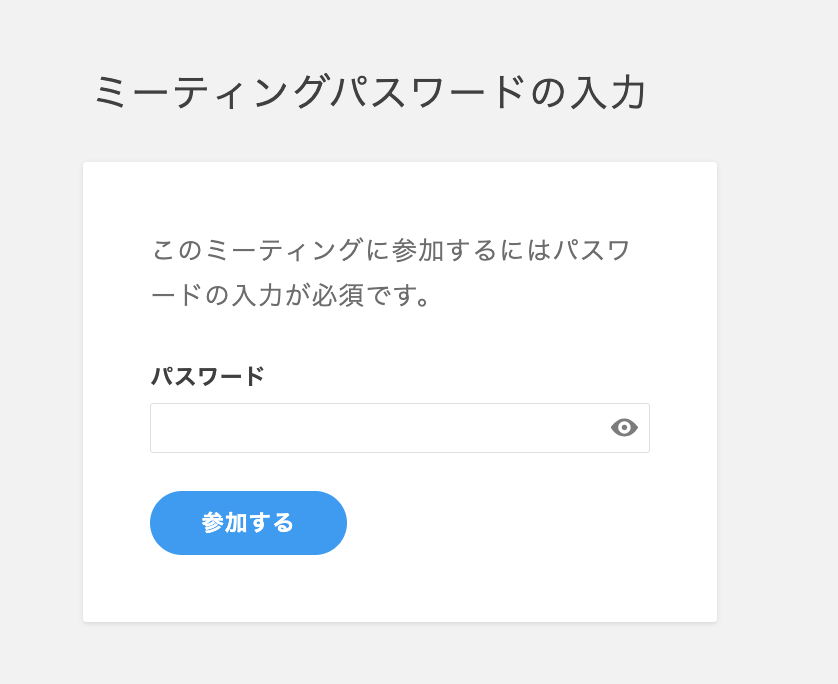
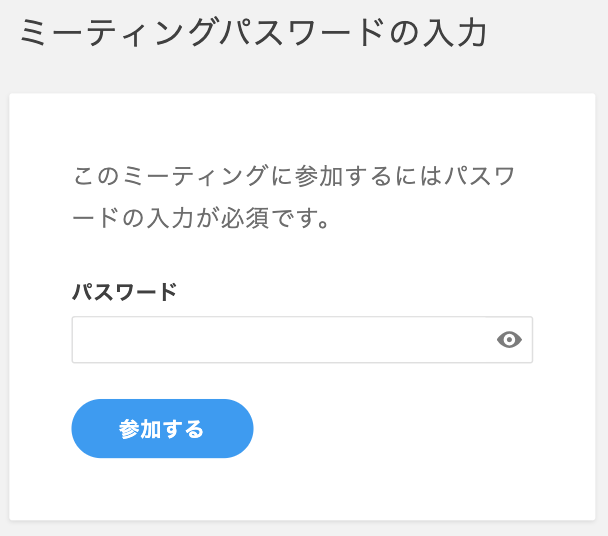
A10.通話URL発行時に、パスワード制限/入室人数制限/ログイン制限をすることが可能です。
管理者の方へお問合せください。
A1.通話中に動作や接続の問題が発生してしまった場合、
以下のトラブルシューティングで問題が解決する場合がありますのでお試しください。
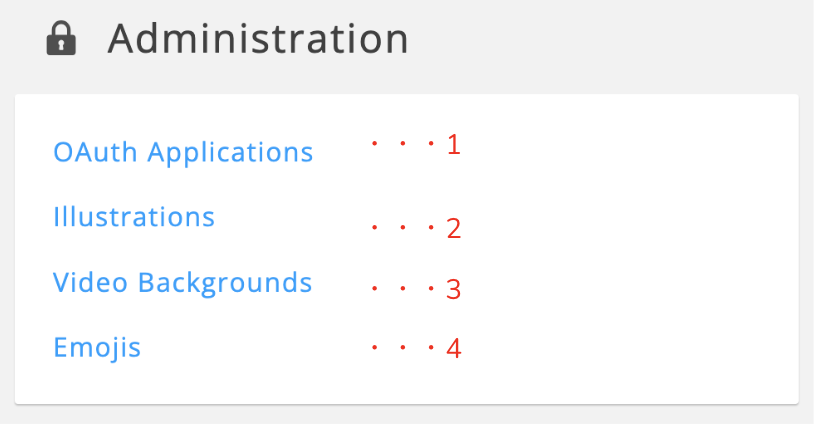
A1.通話画面の見た目のカスタマイズ(背景画像や絵文字の変更)や、API連携に必要なOAuth設定が可能です。
※必要な機能が表示されていない場合、営業担当までお知らせください。
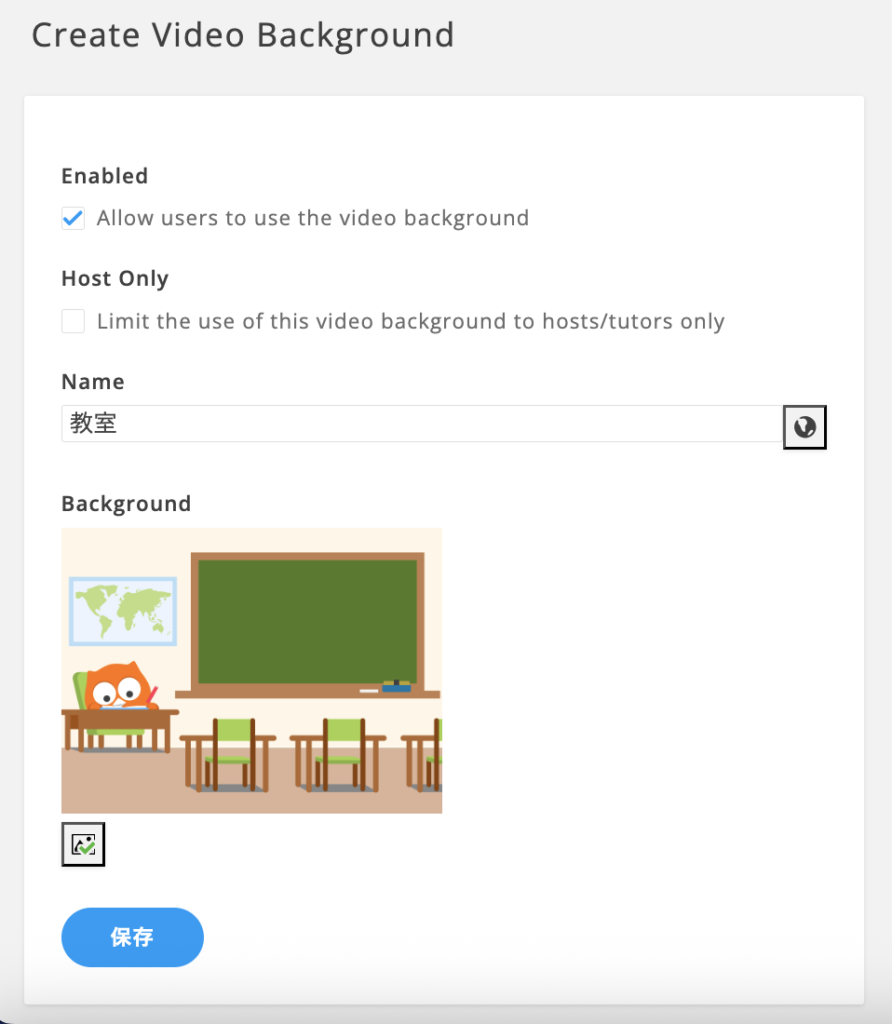
A2.はい、可能です。以下の操作で背景画像の追加ができます。
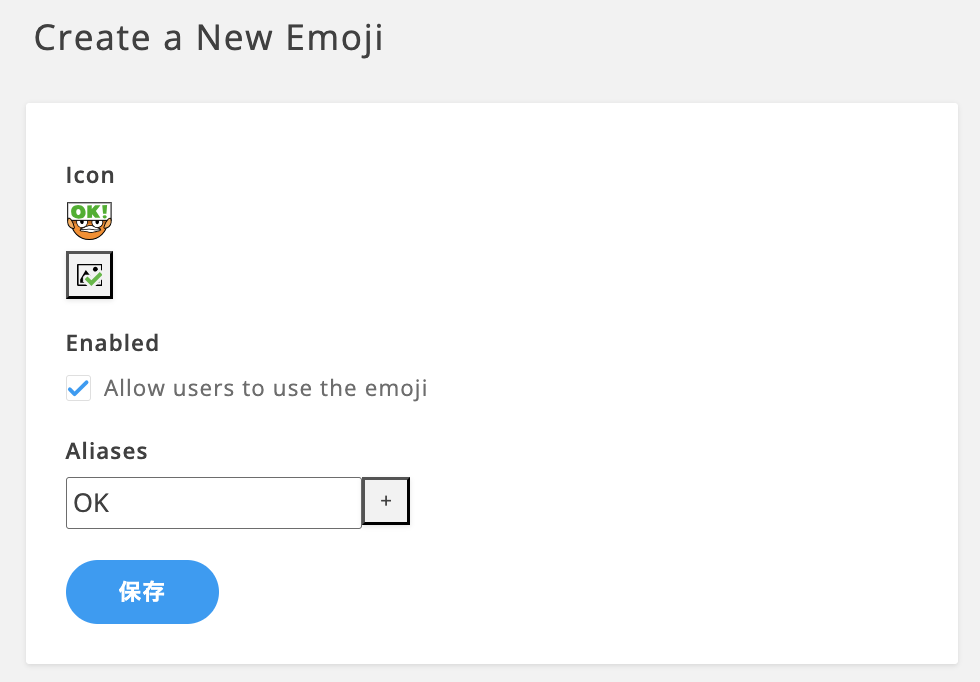
A3.はい、可能です。以下の操作で絵文字の追加ができます。
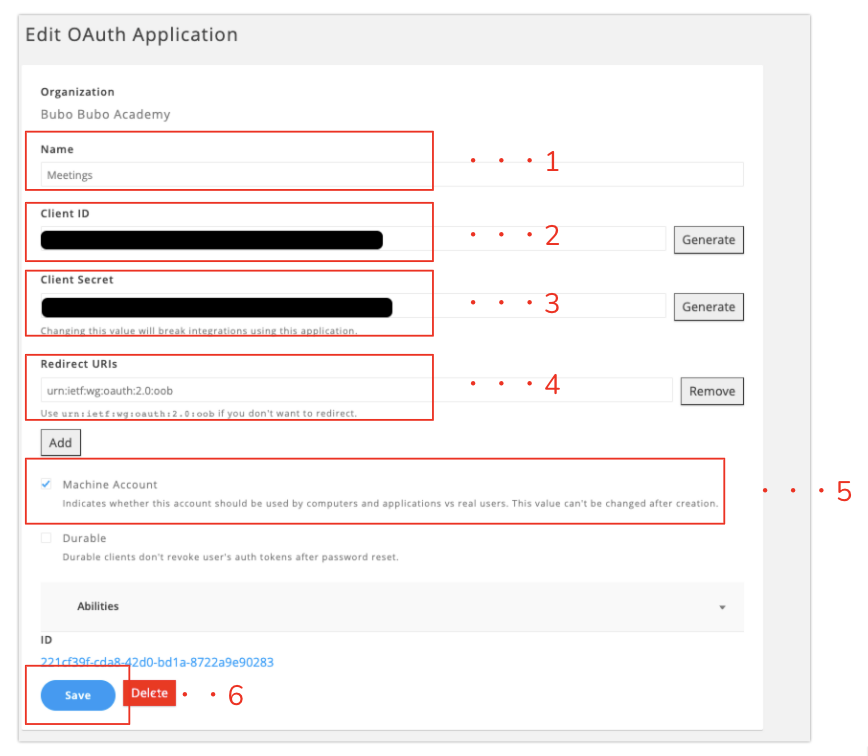
A4.Administration > OAuth Applicationsにアクセスし、各項目より取得可能です。
なお、API仕様書上の「uid」は管理画面の「Client ID」、「secret」は「Client Secret」に対応しています。
まだOAuthを作成していない場合、下記の操作で新規作成ができます。
A5.OAuth Application作成後、使用する機能(Scope)に応じた「Abilities」をONにする必要があります。設定していない場合、トークン取得時に403エラーが発生します。
下記操作で「Abilities」をONにできます。
1.OAuth Applicationの一覧画面より、任意のOAuthの「編集」をクリック
2.下部にあるAbilitiesの▼をクリックし、Abilities一覧を表示
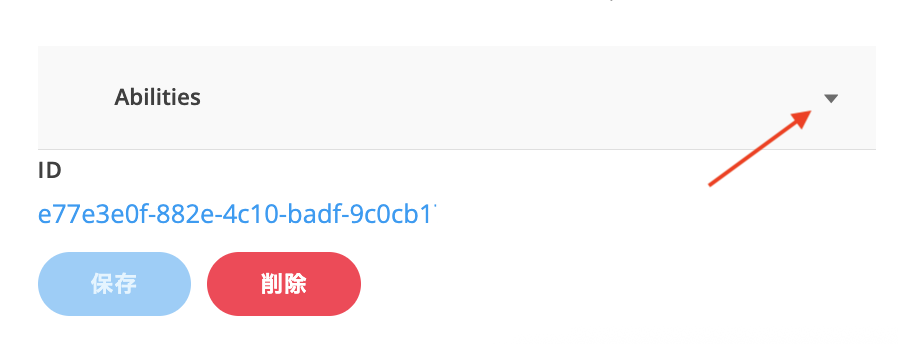
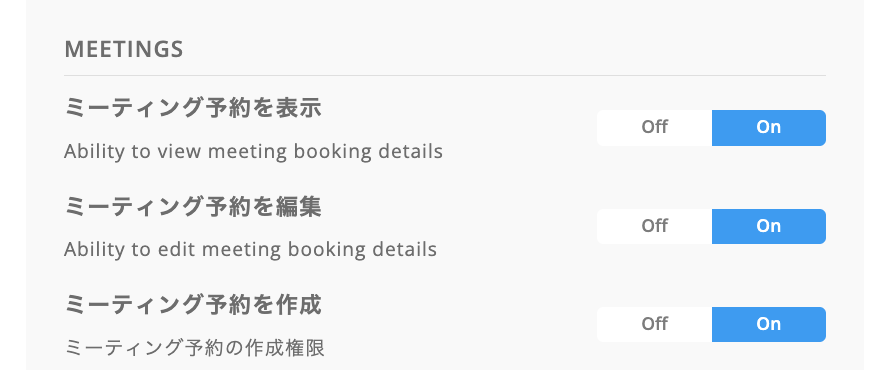
3.MEETINGSの下記3項目をOffからOnにし、左下の「保存」ボタンを押す
A1.管理画面にアクセスできるユーザーを追加したり、アクセス権限を付与することが可能です。
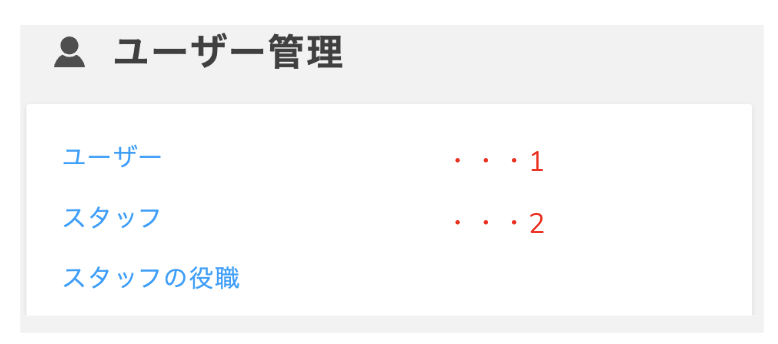
※必要な機能が表示されていない場合、営業担当までお知らせください。
A2.この管理画面で作成できる「ユーザー」は、管理画面用のユーザーアカウントとなります。
ビデオ通話を利用する場合、ユーザーアカウント作成は不要です。
A3.はい、管理画面のアカウントを作成し、権限を付与することで可能です。
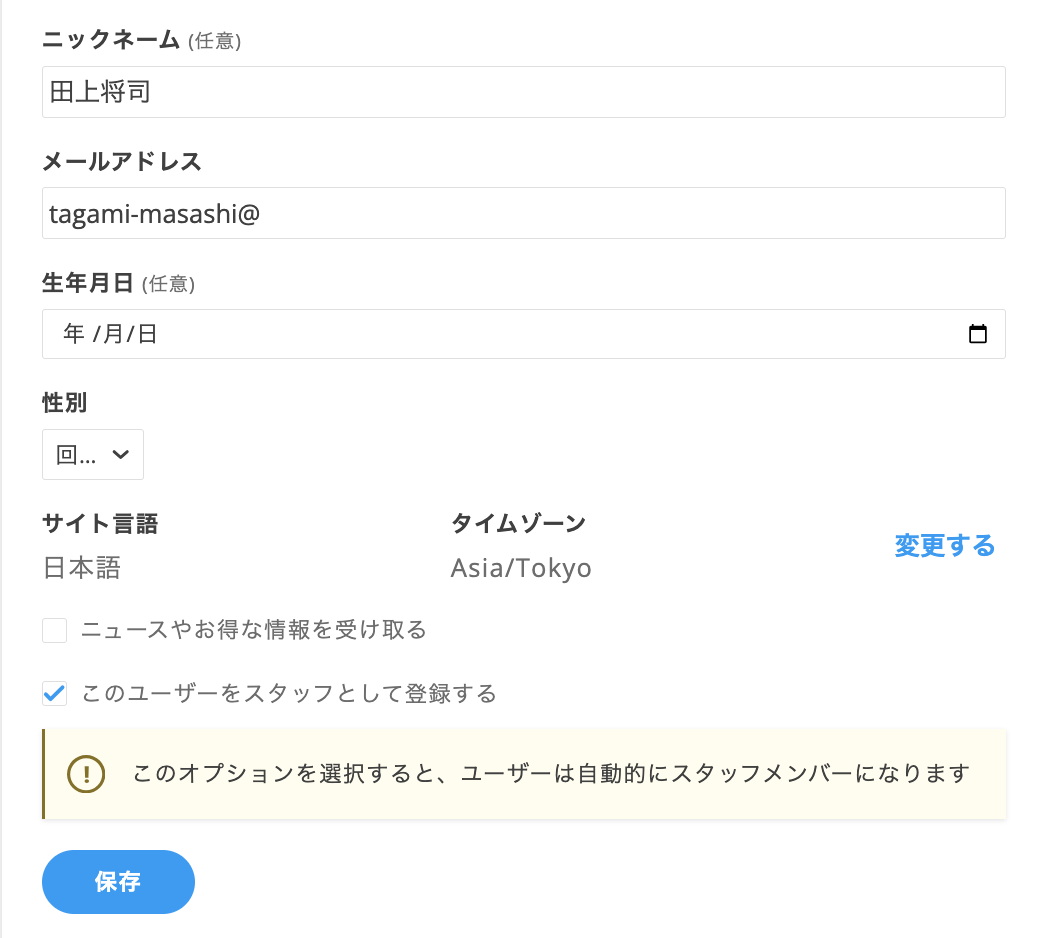
以下の操作で管理画面アカウントの追加ができます。
<管理画面の新規ユーザー作成>
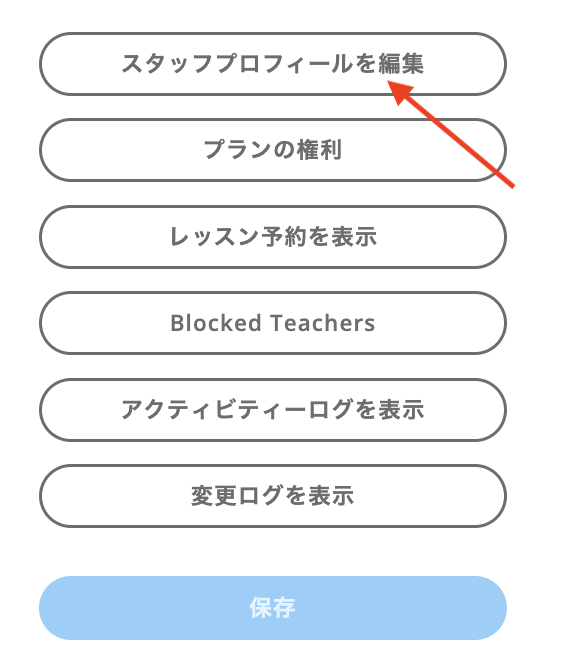
<管理画面のユーザーへの「スタッフの役職」付与>
1.前画面から「ユーザーを編集」に移行するので、最下部にある「スタッフプロフィールを編集」をクリック
2.「スタッフの役職」をクリックすると、登録してある役職一覧が表示されるので、任意の役職を選択(デフォルト時は「Administrator」を選択)し、保存ボタンを押す
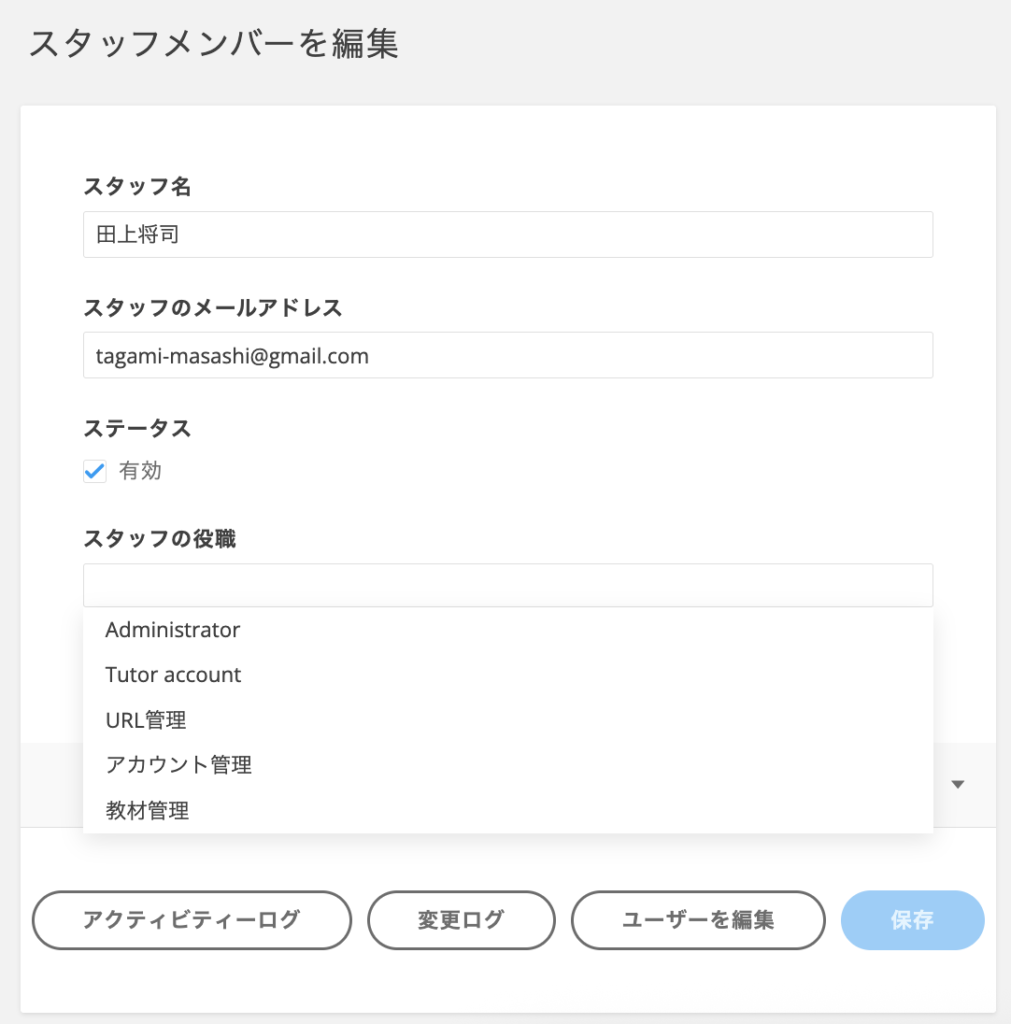
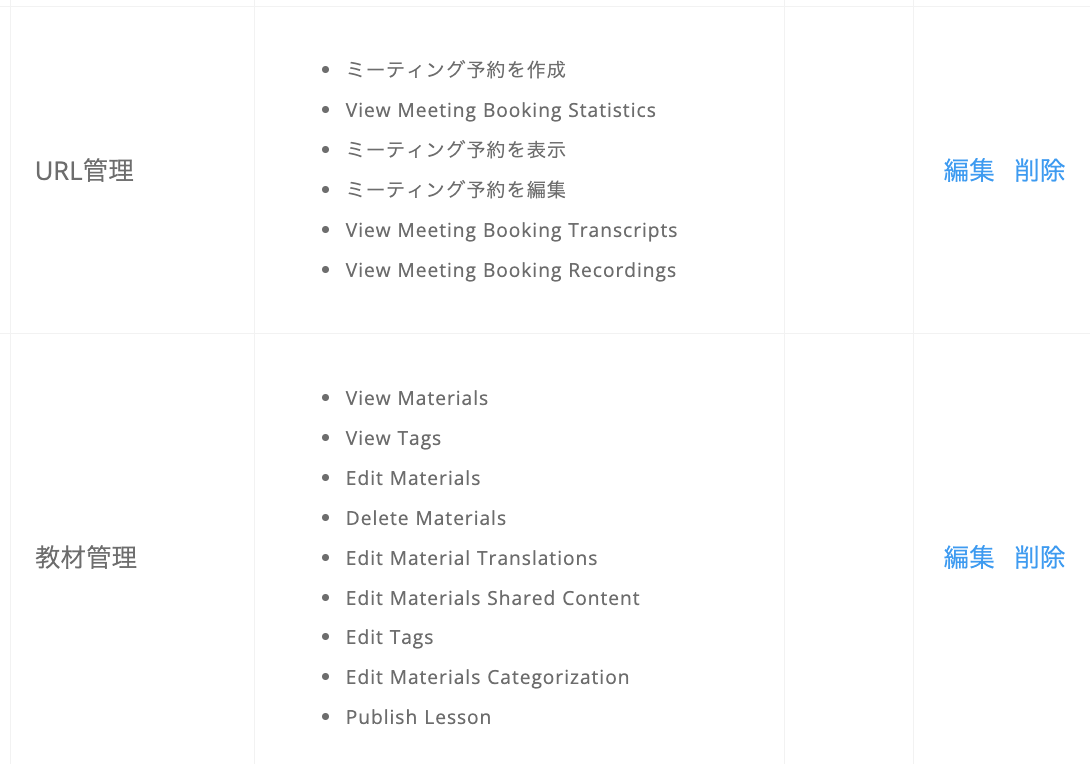
A4.はい、「スタッフの役職」機能で設定可能です(例:URL管理のみ可能、教材管理のみ可能など)。詳細な切り分けについては担当営業にご相談ください。
A5.いえ、削除後は元に戻すことはできませんのでご注意ください。
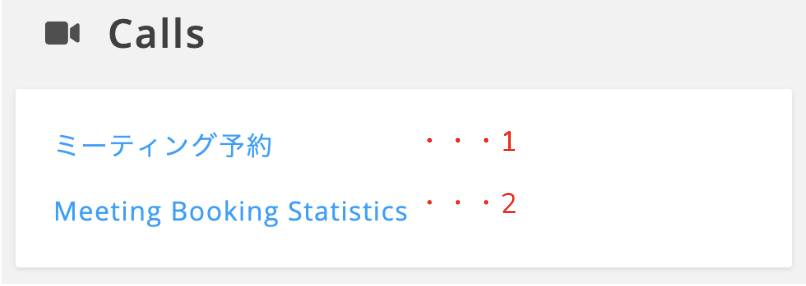
A1.通話URLの手動発行、通話状況の確認、URLの発行数を確認することが可能です。
※必要な機能が表示されていない場合、営業担当までお知らせください。
A2. 以下の操作でリンクURLの発行ができます。
<リンクURL発行方法>
<ミーティングの設定画面>
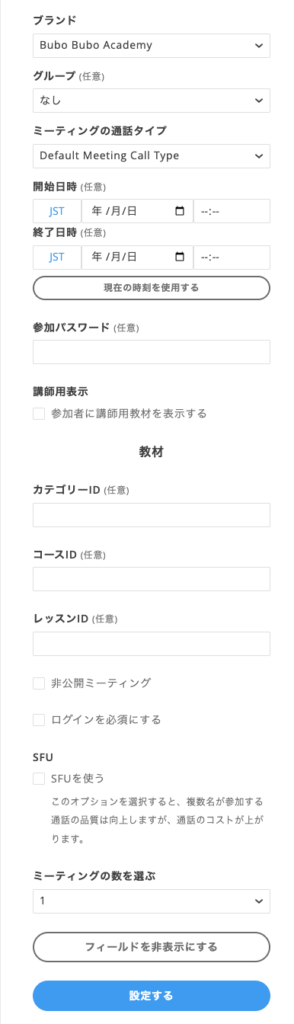
ブランド...変更不要です。
グループ...変更不要です。
ミーティングの通話タイプ...変更不要です。
開始日時...通話の開始時間を設定できます。
終了日時...通話の終了時間を設定できます。
参加パスワード...入室時パスワードの入力を必須にできます。
講師用表示...参加者に対してホスト用の教材を表示します。
カテゴリID...入室時に開く教カテゴリ教材をIDで指定します。
コースID...入室時に開くコース教材をIDで指定します。
レッスンID...入室時に開くレッスン教材をIDで指定します。
非公開ミーティング...シークレットキーを含む通話URLが発行され、1URLの利用者を1名のみに制限します。
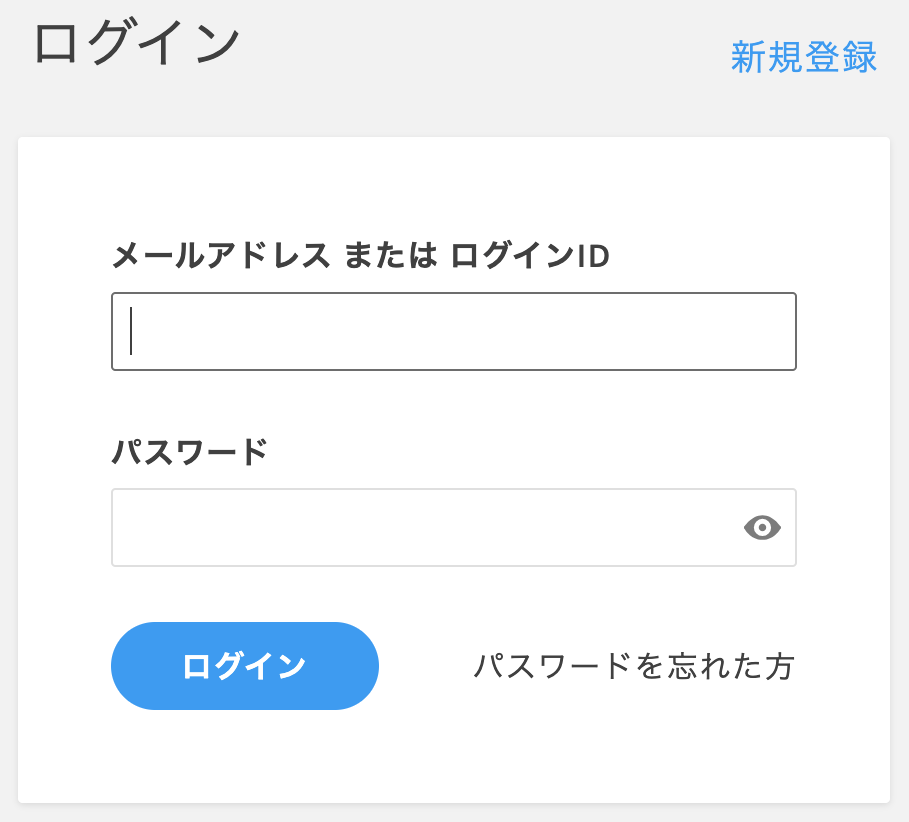
ログインを必須にする...通話URL入室時に管理画面へのログインを要求します。管理画面アカウントを持っていないユーザーは、通話に参加できません。
SFU...多人数用の通信形式です。6名以上の通話の際に使用します。(※有償オプション)
ミーティングの数を選ぶ...上の設定で発行する通話URLの数を選択します。プルダウンで10種類の数量が選べます。
A3.以下の違いがあります。

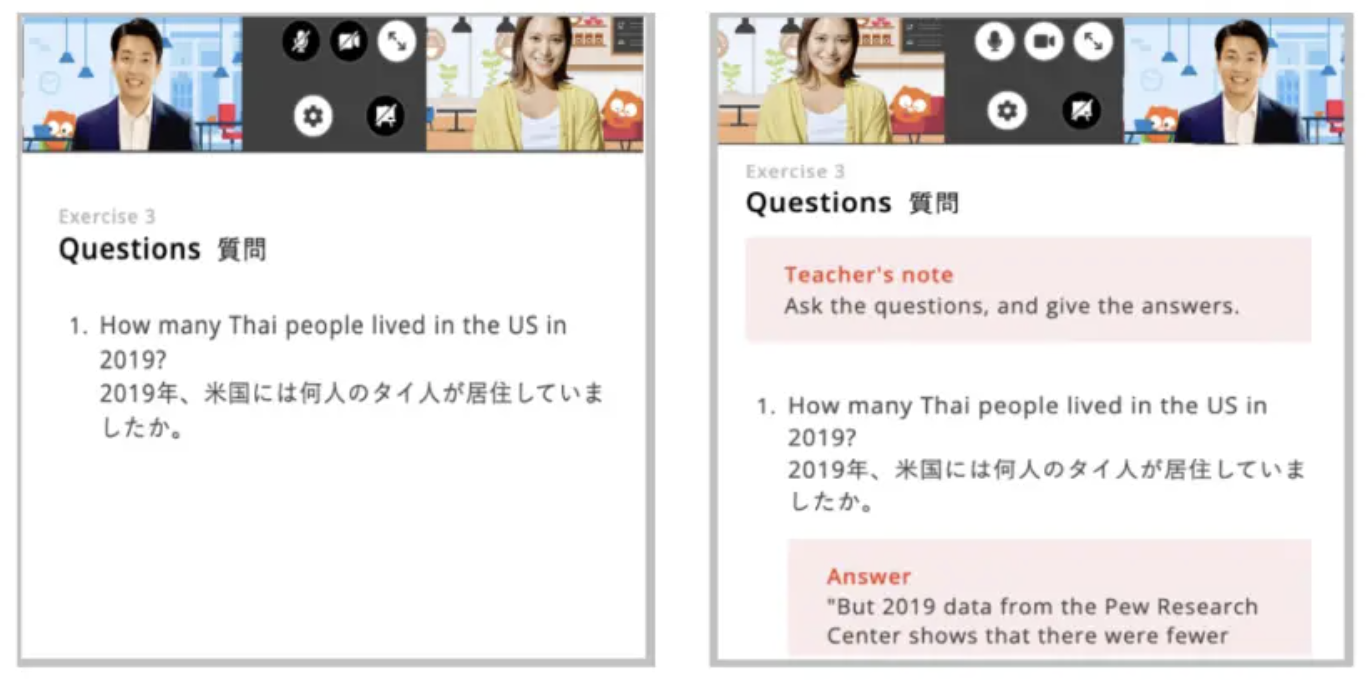
A4.参加者にはない、以下の機能があります。
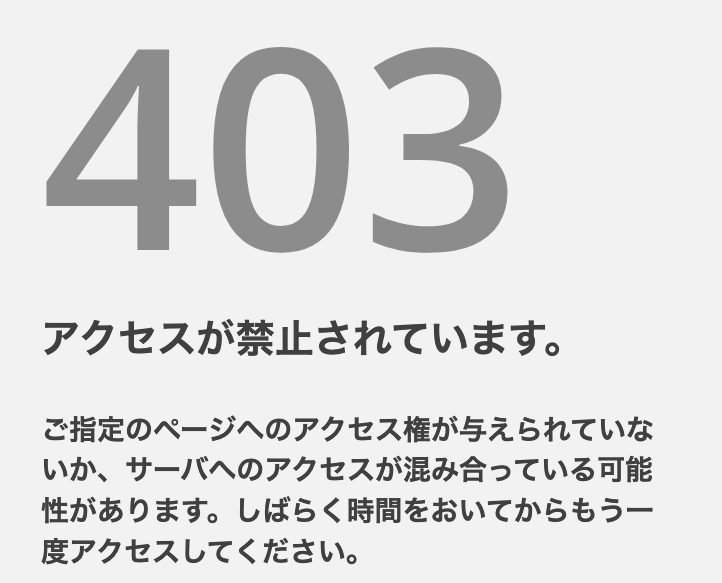
A5.はい、可能です。以下3種類の方法がございます。
A6.いえ、後から設定を変更することはできません。
お手数ですが、再度のURL発行をお願いいたします。
A7.手動でのリンクURL発行時に表示される、通話ログリンクから直接アクセス可能です。
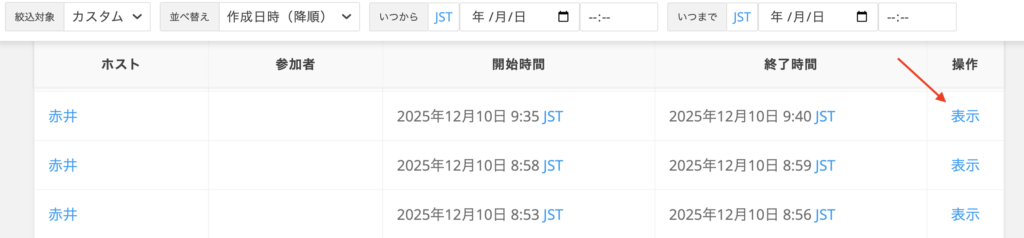
ミーティング予約の一覧ページからアクセスする場合、下記の操作をお願いします。
1.Calls > ミーティング予約にアクセス
2.ソート機能などを使って該当の通話を探す(開始時間を設定しておくと探しやすいです)
3.該当の通話の「表示」をクリック
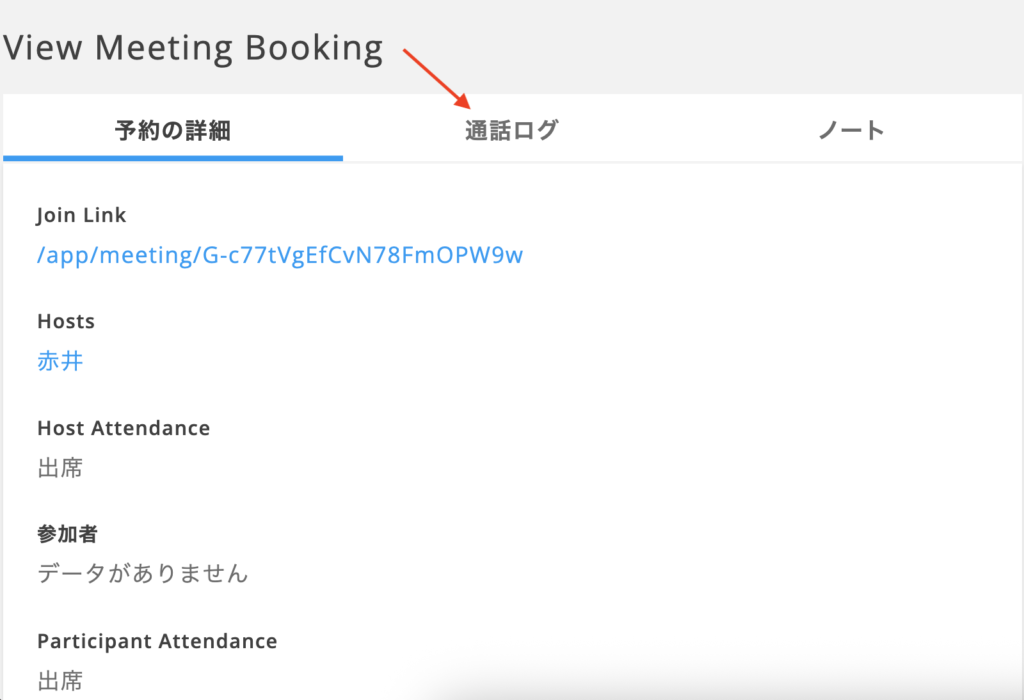
4.上部タブの「通話ログ」をクリック
5.通話ログが表示されます
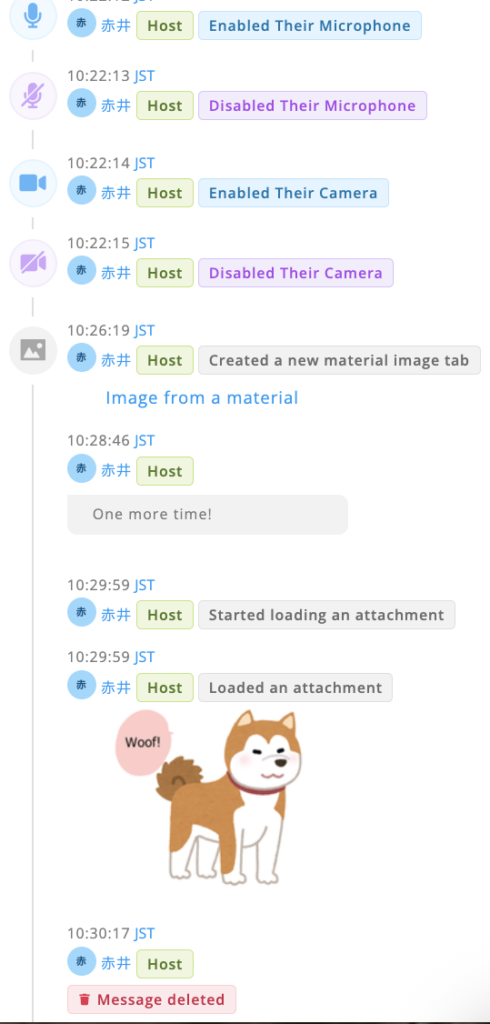
通話の入退室履歴、使用OS/ブラウザ、チャット履歴、録音/録画(有償オプション)などが、タイムスタンプと共に確認できます。
以下のようなケースで特に便利です。
<通話ログの「表示名」と「アクション」の対比表>
| 表示名 | アクション |
| Joined the call | 入室 |
| Left the call | 退室 |
| Created a new whiteboard tab | ホワイトボード使用開始 |
| Started screensharing | 画面共有開始 |
| Closed a tab | タブを閉じる |
| Loaded an attachment | ファイルのアップロード完了 |
| Message deleted | メッセージ/ファイルの削除 |
| Disabled Device Camera / Microphone | カメラOFF / マイクOFF |
| Enabled Device Camera / Microphone | カメラON / マイクON |
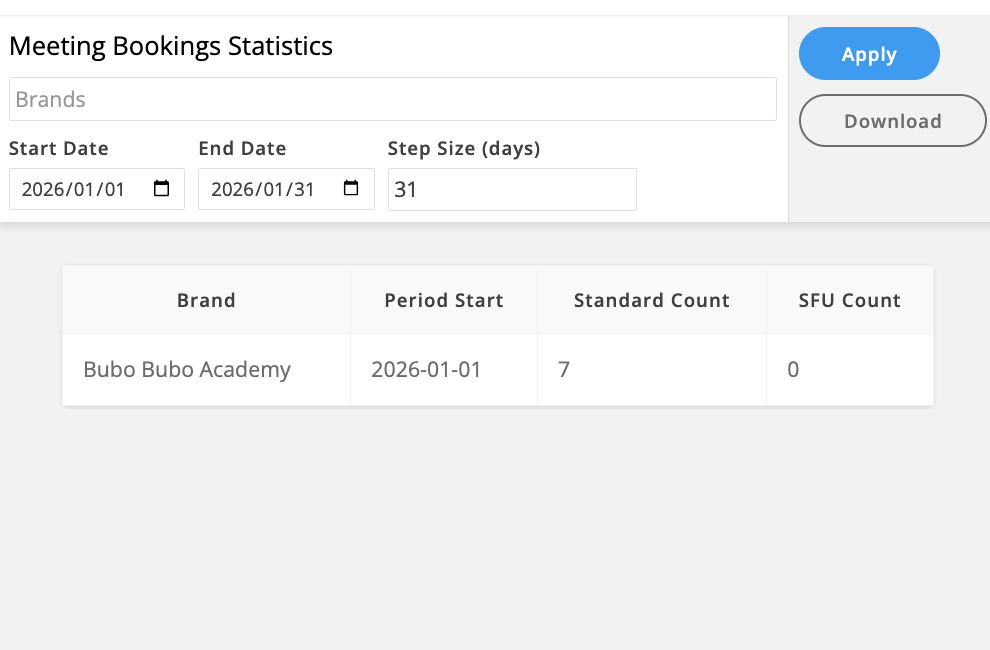
A9.Meeting Booking Statisticsより確認可能です。
Start Date, End Dateで対象期間を指定し、Applyボタンを押すと、対象期間のURL発行数が表示されます。
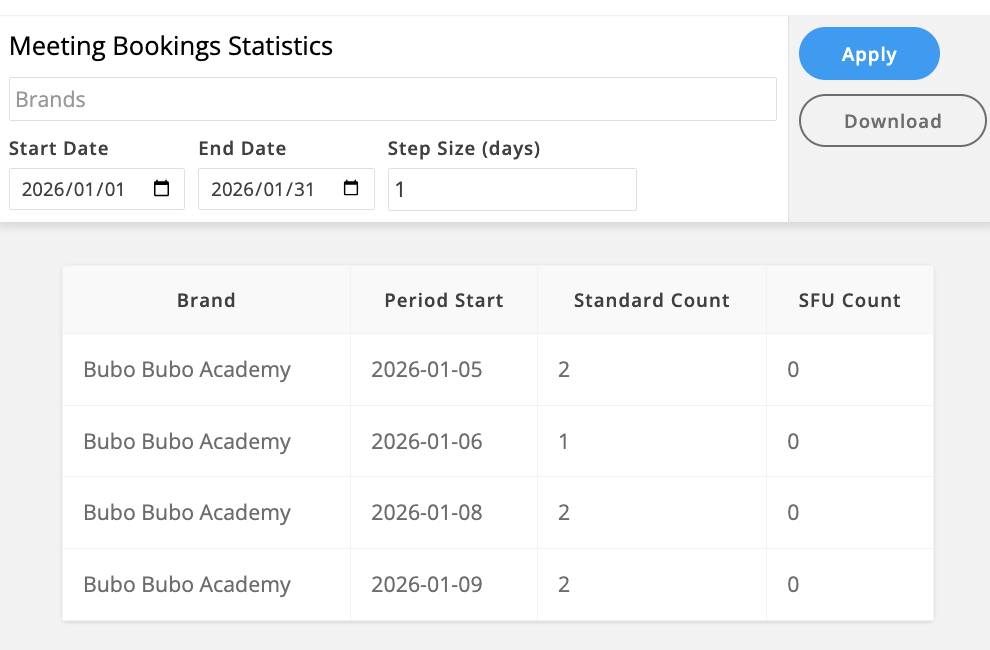
日単位ではなく、月単位で発行数を表示する場合、月の日数を入力します。(例:1月の場合、31日)