
Bellbird Official
(更新)

法人向けOEMサービス・Bellbirdブログ

オンラインレッスンに特化したビデオ通話システム・Bellbird(ベルバード)。この記事では、Bellbird 使い方の基本として、画面の見方や便利な機能を詳しく解説します。
初めて利用する方でも、このBellbird 使い方ガイドを見れば、迷わずスムーズに通話を始められます。
初めて利用する方でも迷わないよう、以下の3つのフェーズに分けてご紹介します。
Bellbirdの通話画面UIを知りたい方はぜひご確認ください。
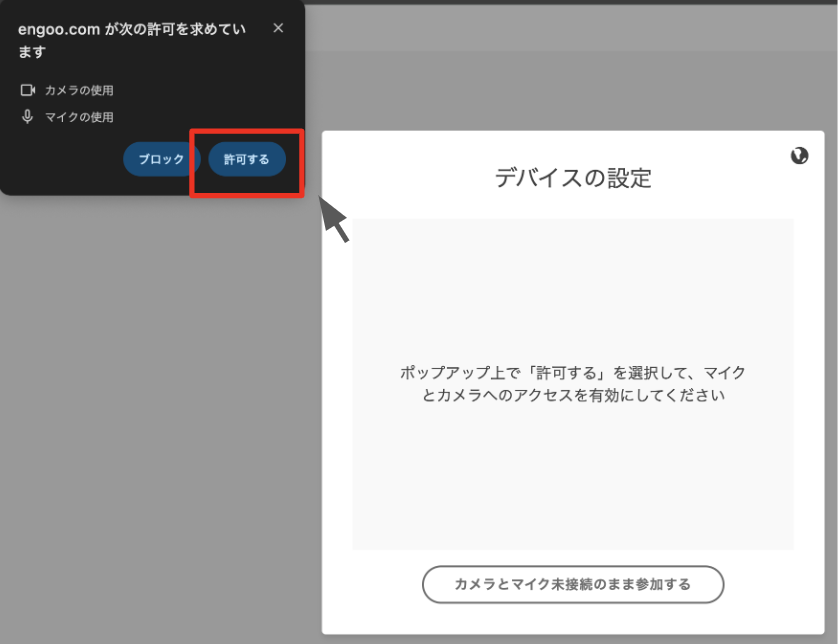
初めてBellbirdにアクセスしたユーザーは、ブラウザ上でカメラとマイクの使用許可が求められます。
「許可する」を押して次の画面に進みます。
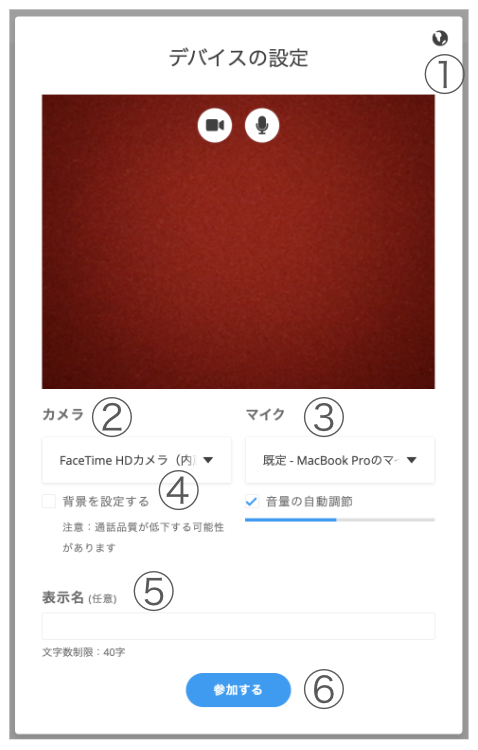
カメラとマイクを許可すると「デバイスの設定」画面に移行します。
ここで設定できる機能は以下の通り。なお、
この2点は必ず確認しておきましょう。
| 名称 | 機能概要 |
| ①地球儀マーク | ビデオ通話の表示言語を変更します。 |
| ②カメラ | 使用するカメラを変更します ※この画面で自身が映っていない時は別のカメラに変更します。 |
| ③マイク | 使用するマイクを変更します ※この画面で下の音量ゲージが反応していない時は別のマイクに変更します。 |
| ④背景を設定する | 自身のカメラの背景を設定します。 |
| ⑤表示名 | 入室する際の表示名を設定できます。 未入力で入室した場合、「匿名+動物名」の表示となります。 |
| ⑥参加する | 設定が終わったらこのボタンを押してビデオ画面に入室します。 |
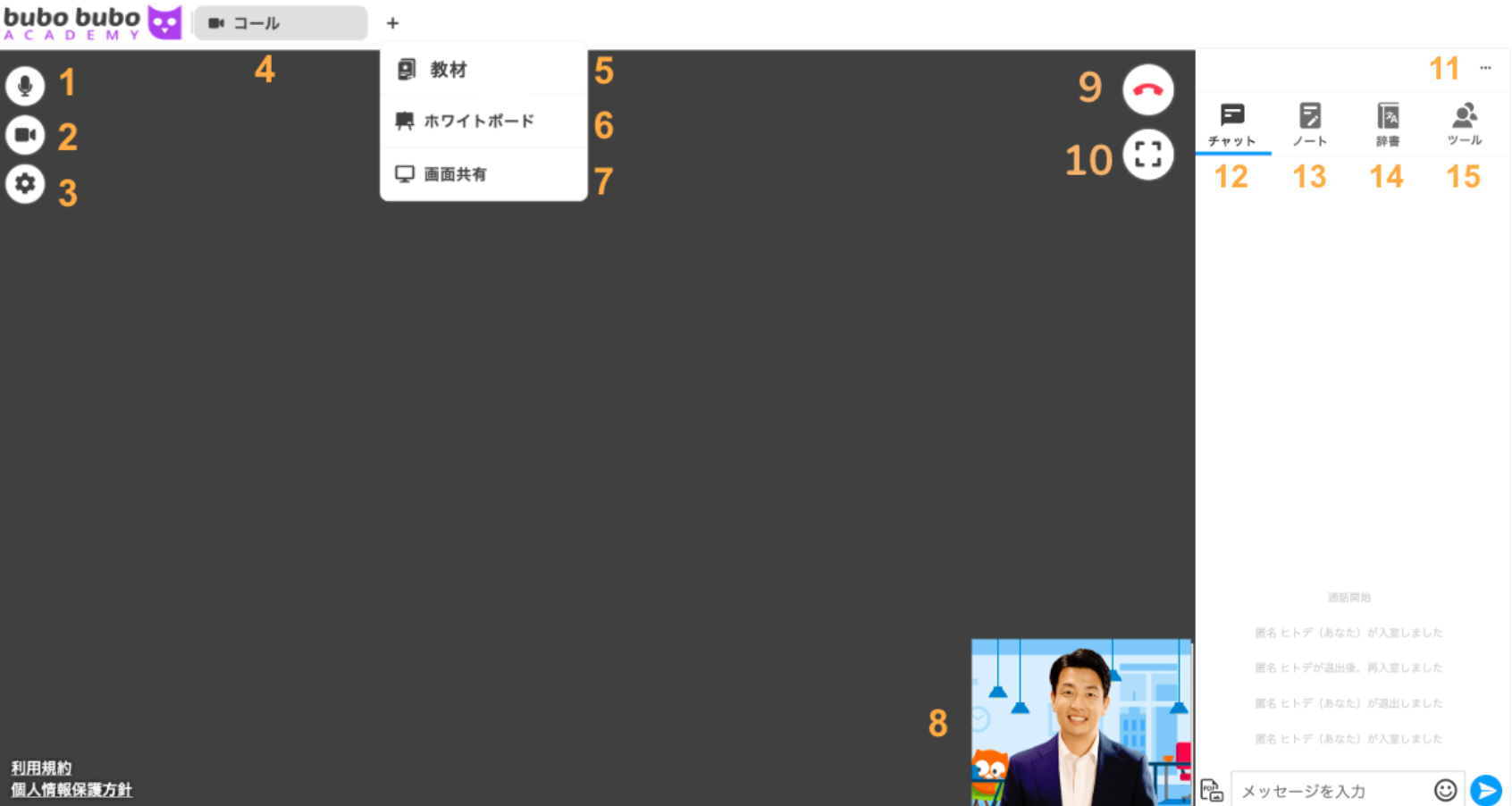
初期設定が終わると通話画面に入室できます。
ここではパソコン使用時の表示をもとに、主な機能を一覧で解説します。
| 名称 | 機能概要 |
| 1.マイク | マイクのON/OFFを切り替えます。 |
| 2.カメラ | カメラのON/OFFを切り替えます。 |
| 3.コール設定 | 初期アクセス時のデバイス設定項目に加え、チャット送信方法や、通知音の設定ができます。 |
| 4.タブ | 「5.教材」「6.ホワイトボード」「7.画面共有」および「画像ファイル」は ブラウザのように別タブで開きます。 開いておいた複数のタブは、必要なときにすぐにアクセスできます。 |
| 5.教材 | ビデオ通話画面に格納されている教材を選択して開きます。 |
| 6.ホワイトボード | ホワイトボードを展開します。 複数展開も可能です。 |
| 7.画面共有 | 画面共有を展開します。 ※スマホからは画面共有が展開できません。 |
| 8.自身のカメラ映像の表示 | 自身のカメラ映像を確認できます。 |
| 9.通話から退出 | 通話画面から退室します。 退室画面の「再接続」ボタンから再入室可能です。 |
| 10.全画面表示 | 全画面表示のON/OFFを切り替えます。 |
| 11.リンクをコピー・表示言語 | 今入室している通話URLをコピーします/ 通話UIの表示言語を変更します。 |
| 12.チャット | ・メッセージの送信・編集・削除 ・ファイルのアップロード ・絵文字の送信 ・参加者の入退室の履歴確認 などが可能です。 |
| 13.ノート | 参加者全員でテキスト編集できる機能です。 |
| 14.辞書 | 英単語の意味を調べることができます。 |
| 15.ツール | ホストのみ表示されているタブです。下記3機能はホストにしか使用できません。 ・スポットライト:任意の参加者の画面を拡大表示 ・ミュート:任意の参加者のマイクをミュートにします。 ・通話終了:現在のビデオ通話を終了します。終了後はビデオ通話を再開できません。 |
なお、一部機能はカスタマイズで非表示にすることも可能です。
今使っている通話画面に表示されていない機能があれば、それはカスタマイズで非表示になっている機能です。
通話画面のカスタマイズについては、こちらの記事で詳しく紹介しています。
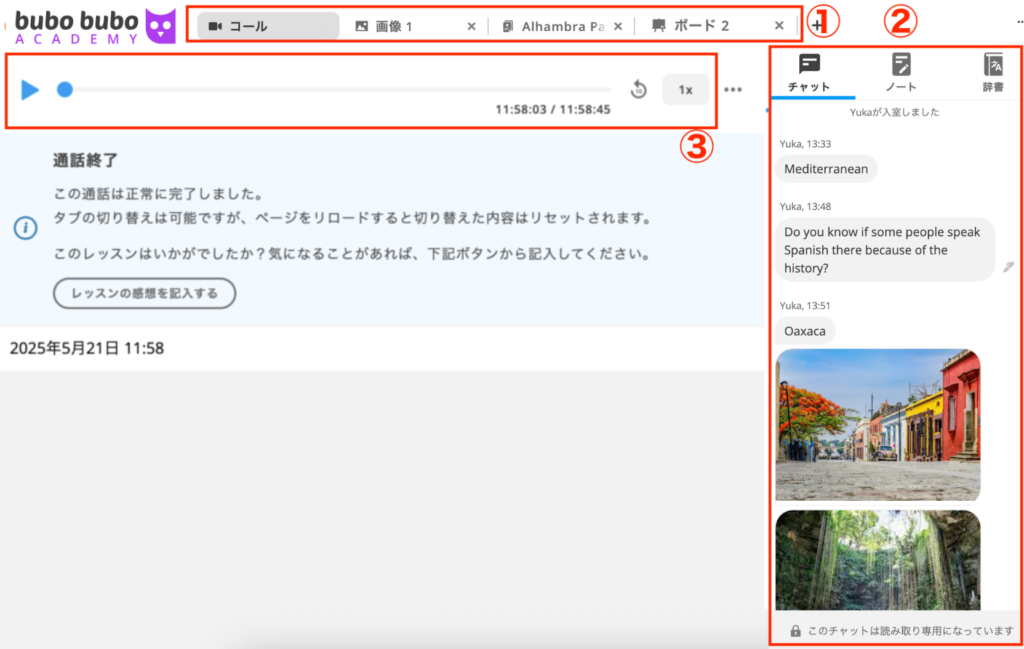
オンラインレッスンに特化したBellbirdでは、ホストが通話終了した後も、通話画面にアクセスできます。
通話画面には通話時のログがそのまま残っているため、復習などに活用できます。
| 名称 | 確認できる内容 |
| ①タブ | 通話時に使用した教材、画像ファイル、ホワイトボード |
| ②チャット/ノート | 通話時に使用したチャット・ノート |
| ③通話の録音再生 ※オプション機能 | 通話時の録音 |
Bellbirdは、オンラインレッスンに最適化されたビデオ通話システムとして、初回接続から通話中、通話終了後まで、ユーザーが直感的に操作できる多彩な機能を備えています。
ビデオ通話上に格納した教材の呼び出しや、複数のファイルや教材を同時に開いておけるタブ機能、さらには通話終了後の復習まで、学習やコミュニケーションをサポートする仕組みが充実しています。
本記事を参考にぜひ各機能を活用して、より快適なオンラインレッスン体験をお楽しみください。


