
Bellbird Official
(更新)

法人向けOEMサービス・Bellbirdブログ
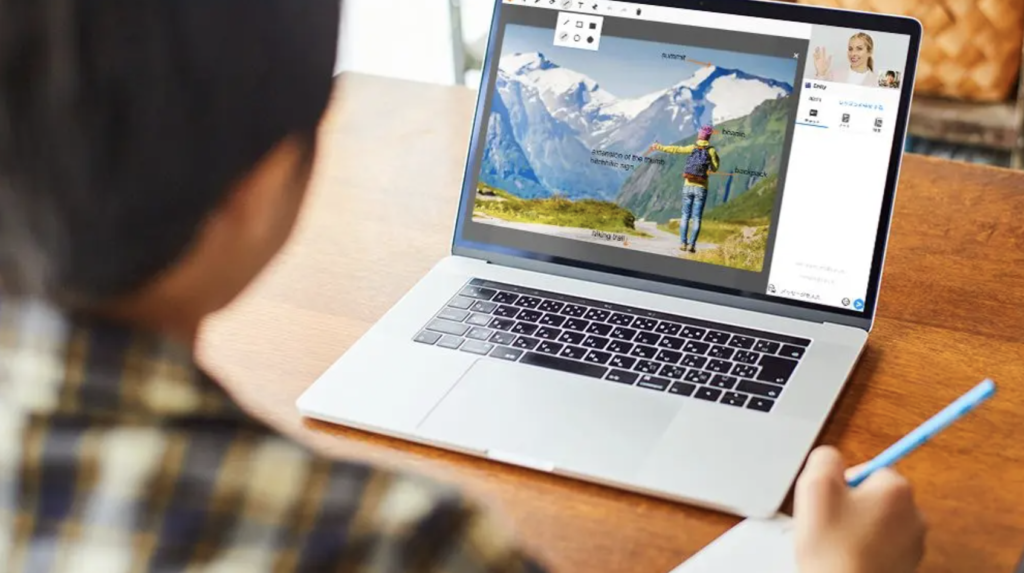
ビデオ通話システムでのレッスンにおいて、言葉だけでは伝えきれない情報を補完するために欠かせないのが「描画ツール」です。 この記事では、Bellbird 描画ツールの具体的な機能や、オンラインレッスンをより分かりやすくするための活用方法を詳しく解説します。
初めて利用する方でも、このBellbird 描画ツールの操作方法を知ることで、指導の質を劇的に向上させることが可能です。
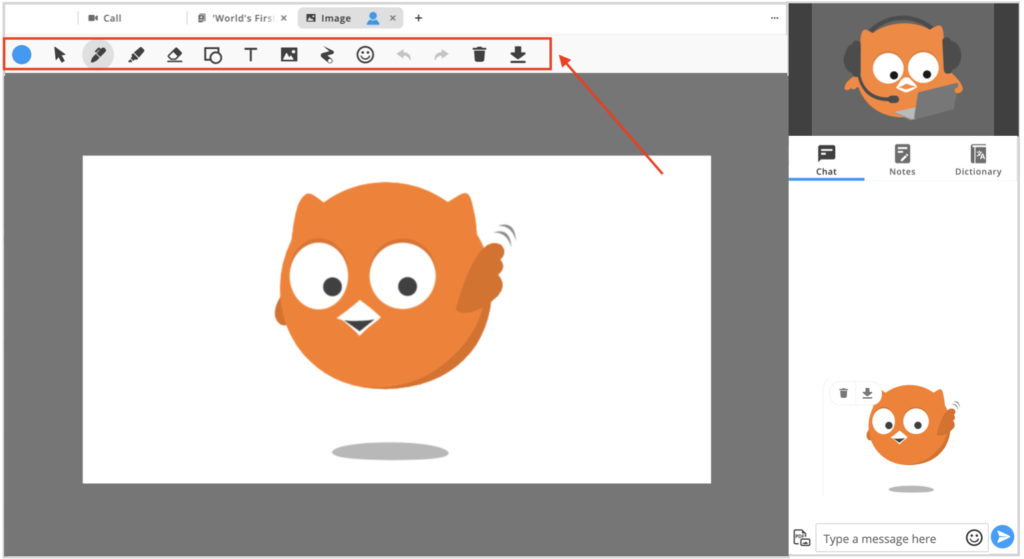
このツールが表示されるのは、以下の4ケースです。
上2つは一般的なビデオ通話ツールでも同様ですが、下2つはBellbirdのユニークな特徴。
チャットから送信した画像ファイルがビデオ通話画面上で展開できたり、ビデオ通話システム上にPDF教材を格納していつでも通話画面に呼び出せる機能があるため、これらに対しても自由に描画を行えます。
左から順に機能を解説していきます。

| ①色 | 色を変更します。③④⑥⑦⑨に適用されます。 |
| ②選択 | 描画ツール内のテキストや図形などを選択する際に使用します。 |
| ③ペン | フリーハンド・細字で書き込みます。 |
| ④マーカー | フリーハンド・太字で書き込みます。 |
| ⑤消しゴム | ドラッグで書き込みを消します。 |
| ⑥図形 | 整形された線・矢印・図形を書き込みます。 |
| ⑦文字 | 整形されたテキストを書き込みます。 |
| ⑧画像 | 画像ファイルをアップロードして表示します。 |
| ⑨ポインター | 書き込みせずに特定の場所を指します。一定時間で消えます。 |
| ⑩絵文字 | チャットと同様の絵文字を表示します。 |
| ⑪取り消し | 1つ前の操作に戻ります。 |
| ⑫やり直し | ⑪の操作をやり直します。 |
| ⑬すべて消す | すべての書き込みを一括削除します。 |
| ⑭ダウンロード | 書き込みを加えた画像をダウンロードします。 |
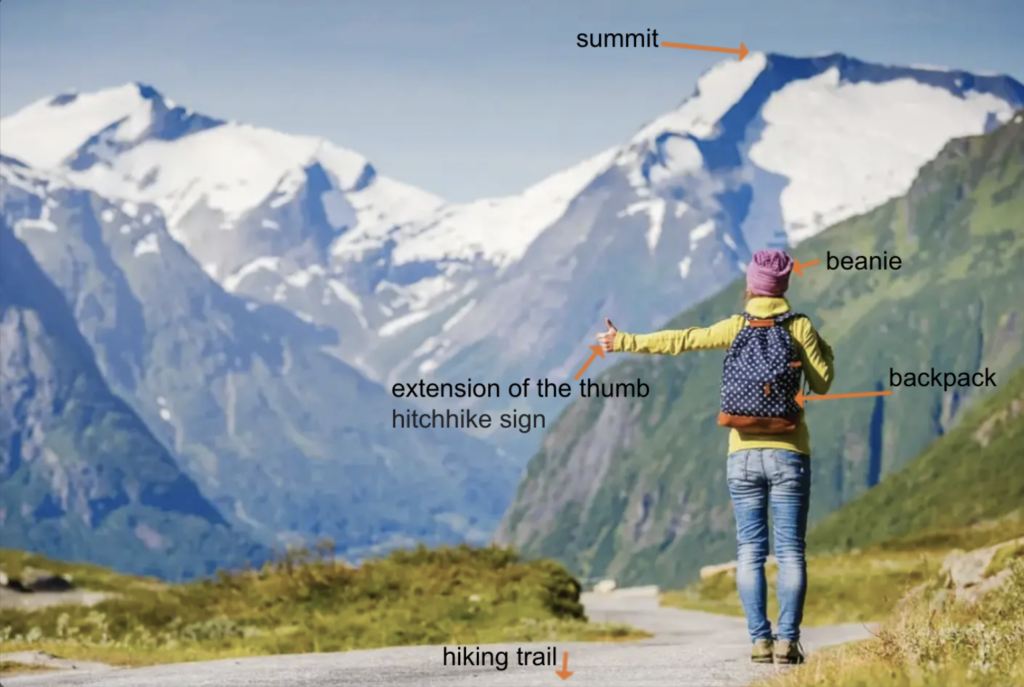
上は画像を活用して、それぞれの名称を英語で書き込んでもらった例です。
特に外国語を学ぶためのレッスンでは、口頭よりも分かりやすいため、描画ツールが大活躍します。
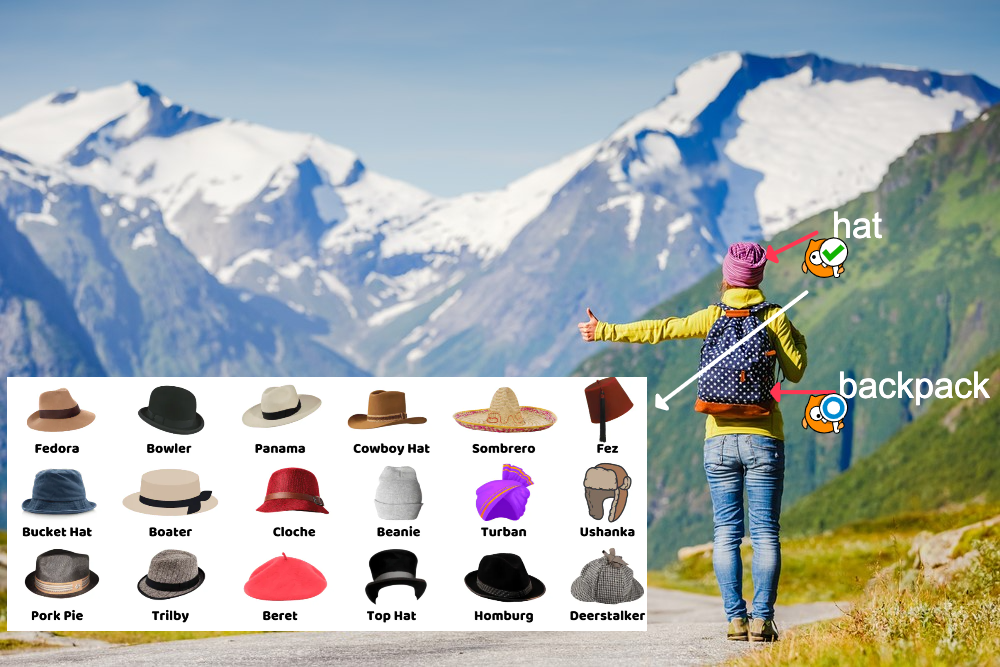
そして、オンラインレッスンに特化したBellbirdの描画ツールでは、絵文字や画像を挿入することも可能。
書き込まれた回答に対して、絵文字で正誤のリアクションをしたり、ヒントや補足情報を画像で示すことも可能です。
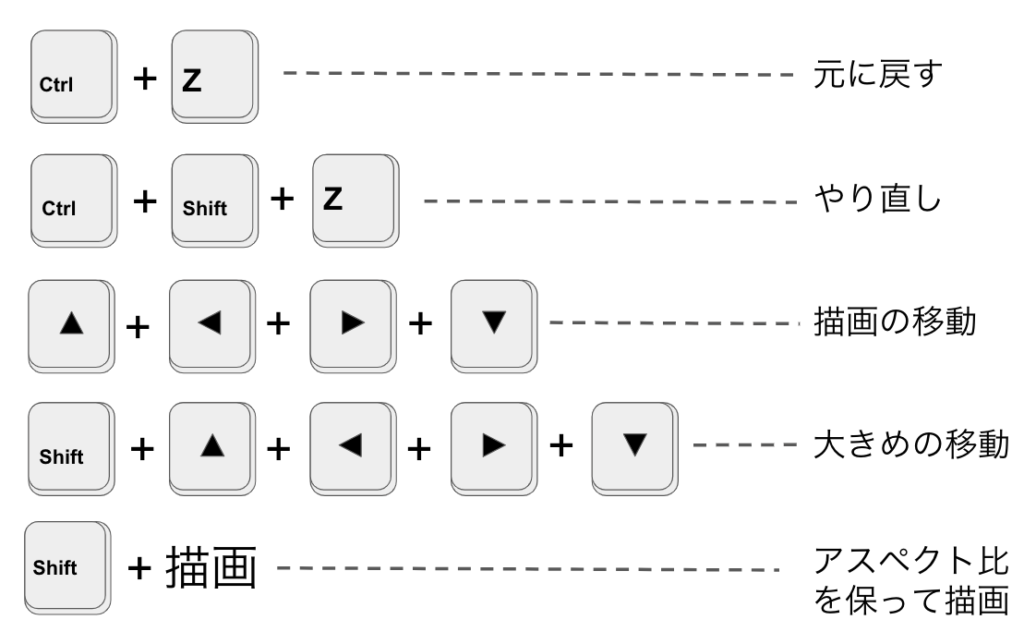
描画ツールを多用する場合に便利なショートカットキーもご用意しています。
現在使えるショートカットキーは以下の5種類です。
ビデオ通話システムでは一般的な描画ツールですが、Bellbirdでは描画ツールを使える場面がより多く、また外国語を学ぶ際のコミュニケーションを助ける付加機能も搭載されています。
この記事でご紹介した機能を試しに使ってみたい、もっと詳しく聞きたい、等ございましたら、
下記ボタンよりお気軽にお問い合わせください!
また、他の基本操作も知りたい方は、使い方ガイドをご覧ください。


