
Bellbird Official
(更新)

法人向けOEMサービス・Bellbirdブログ
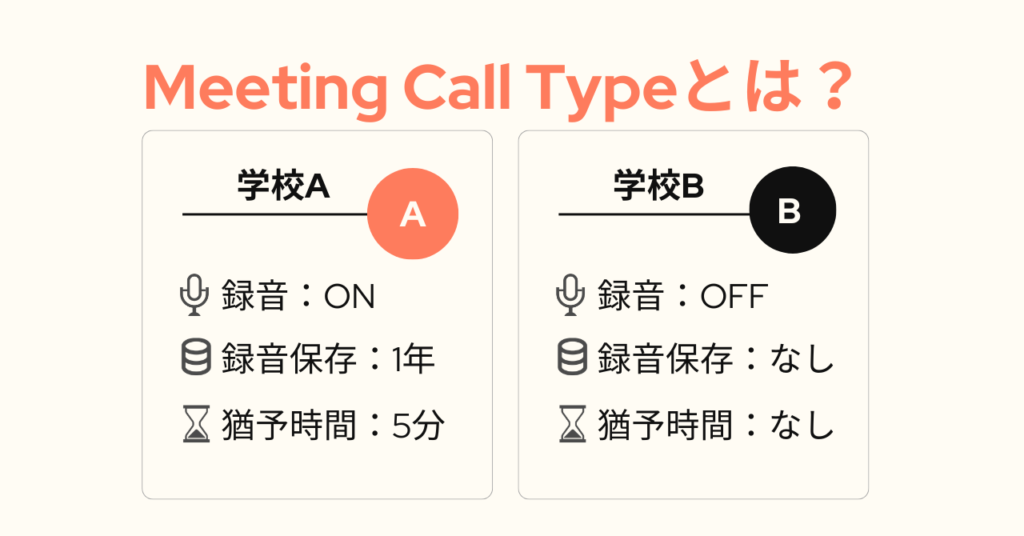
オンラインスクールを運営する上で、法人ごとにレッスン録画 管理のルールを変更したいというニーズは非常に多いものです。
オンラインレッスンに特化したBellbirdのユニークな機能の1つである「Meeting Call Types(通話タイプ)」設定を使えば、利用用途に応じて、ビデオ通話の録画の有無やデータの保持期間を自由にカスタマイズできます。
カスタマイズした設定は1つに限らず、複数使い分けることも可能です。
例えば、学校Aには通話タイプA、企業Bには通話タイプBなど、クライアントの要望に合わせてビデオ通話の設定を最適化することができます。
この記事では、Meeting Call Typesで設定可能な機能と、具体的な活用方法を解説していきます。
Meeting Call Typeで設定できるのは、以下の8項目です。
これらで異なる組み合わせを持ったMeeting Call Typesを使い分けることが可能です。
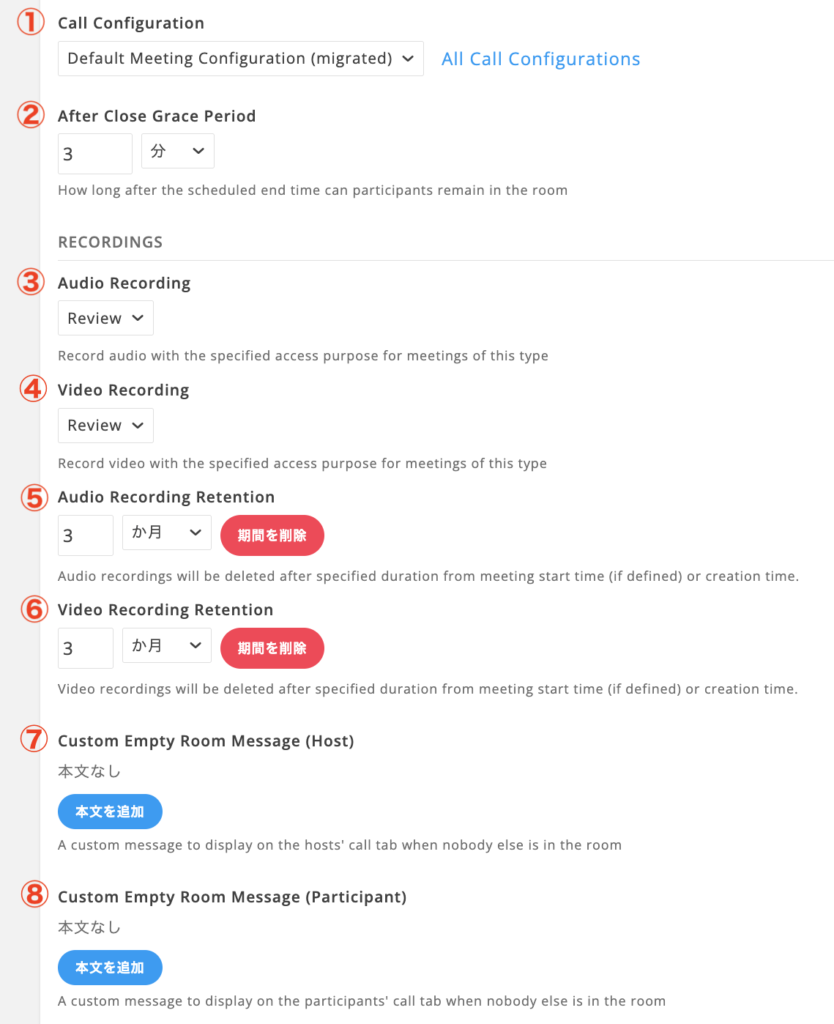
| 設定名 | 詳細 |
| ①Call Configuration | 使用するCall Configurationを指定 |
| ②After Close Grace Period | 設定した通話終了時間経過時にすぐに通話が切れないよう、猶予時間を設定する |
| ③Audio Recordings | 録音の有無を設定 (録音なし、管理側のみ表示、管理側/通話終了画面両方に表示の3種から設定) |
| ④Video Recordings | 録画の有無を設定 (録音なし、管理側のみ表示、管理側/通話終了画面両方に表示の3種から設定) |
| ⑤Audio Recording Retention | 録音の保持期間を設定 (日・月・年単位で任意の期間を指定可能) |
| ⑥Video Recording Retention | 録画の保持期間を設定 (日・月・年単位で任意の期間を指定可能) |
| ⑦Custom Empty Room Message (Host) | 通話画面に自分以外の入室がない時に、ホスト側へ専用メッセージを表示する |
| ⑧Custom Empty Room Message (Participant) | 通話画面に自分以外の入室がない時に、参加者側へ専用メッセージを表示する |
以下の要望があった際、その要望があった団体用にMeeting Call Typesを新設すれば、全体の設定に影響を与えることなく、その要望通りの仕様を提供することが可能です。
新設を希望する場合、弊社担当者、またはサポート窓口までご連絡ください。
| 要望 | 対応方法 |
| 異なるCall Configurationを希望する一部法人・学校がある | 一部法人・学校専用のCall Configurationを指定したMeeting Call Typesを新設 |
| 予定時刻終了後もバッファ(延長猶予)時間を設けたい一部法人・学校がある | 猶予時間を設定したMeeting Call Typesを新設 |
| 録音・録画NGの一部法人・学校がある | 録音・録画なしのMeeting Call Typesを新設 |
| 録音データ納品が必要な一部法人・学校がある | 録音を通話画面に表示したMeeting Call Typesを新設 |
| 録音・録画の保持期間を指定している一部法人・学校がある | その保持期間を設定したMeeting Call Typesを新設 |
| 特殊オペレーションの一部法人・学校がある | Custom Empty Room Messageを設定したMeeting Call Typesを新設 |
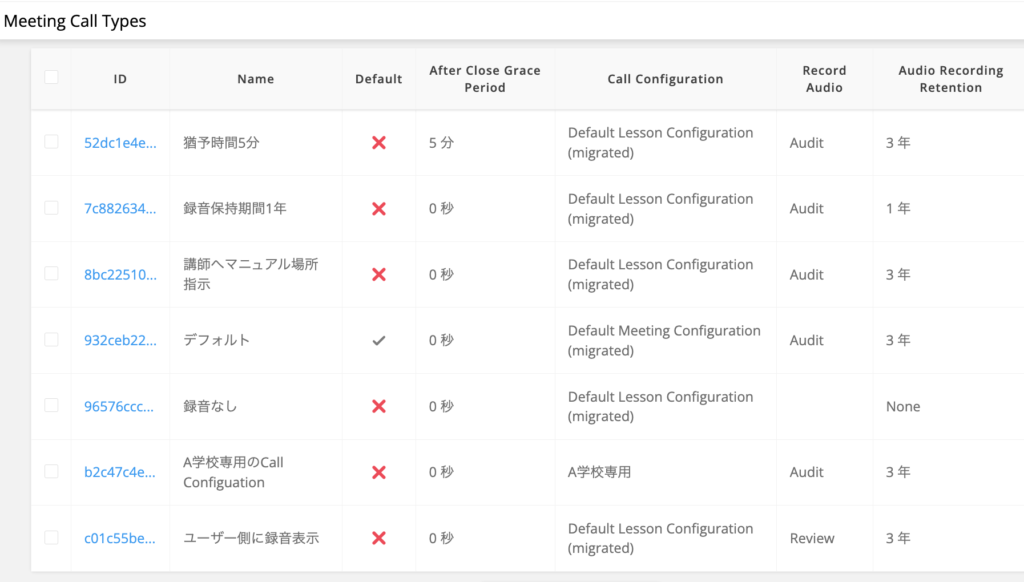
新設を行う前から存在していた、元のMeeting Call Typesが「デフォルト」として取り扱われます。
新設したMeeting Call Typeの指定を行わなかった場合、すべてこのデフォルトのMeeting Call Typesが使用されます。
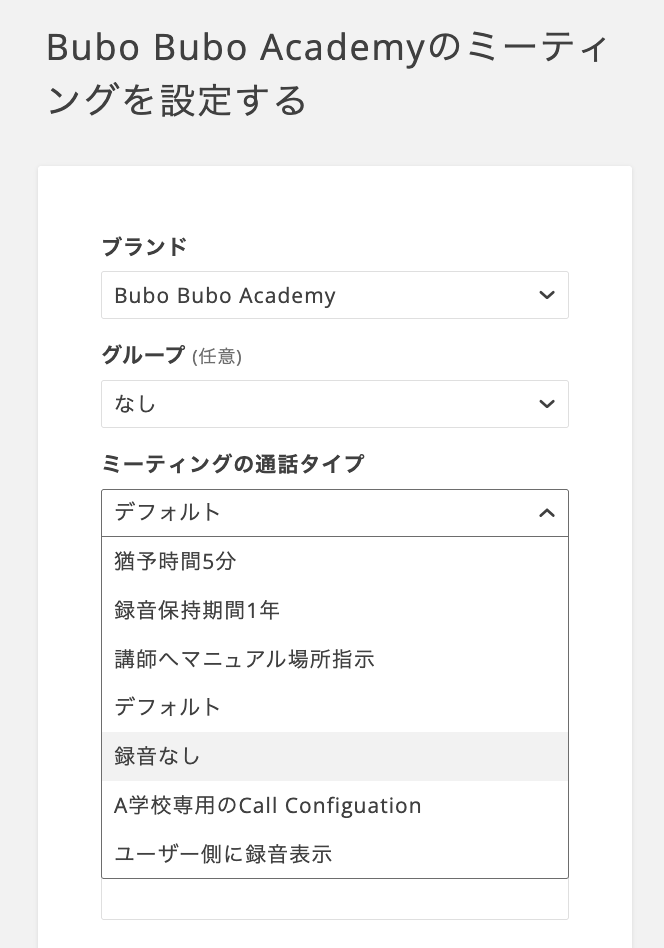
手動発行の場合
管理画面トップページ>Calls>ミーティング予約>新規作成より、
項目「ミーティングの通話タイプ」を選択。
プルダウンメニューより、新設したMeeting Call Typesに変更します。
API発行の場合
弊社より新設したMeeting Call Typesに対応するIDをお伝えします。
そのMeeting Call Types IDを、APIリクエスト内で指定します。
"references": {
"meeting-call-type-ref": {
"_type": "MeetingCallType",
"_version": 4,
"id": "ここにコピーしたMeeting Call TypesのIDを記述(例:d4537332-f0a7-11ed-8b93-07635638dbd4)"
}
}この記事では、学校や企業単位の要望に合わせた設定を複数持てる機能をご紹介しました。
ご紹介した機能を試しに使ってみたい、もっと詳しく聞きたい、等ございましたら、
下記ボタンよりお気軽にお問い合わせください!


