
Bellbird Official
(更新)

法人向けOEMサービス・Bellbirdブログ
管理画面システムへ新しいスタッフを招待した際、適切なビデオ通話 権限管理ができているかは非常に重要です。具体的には以下のような悩みが起きえます。
Bellbirdなら、多種多様な権限を個別にON/OFFすることが可能。
また、職種や役職に合わせた「専用の権限セット(スタッフの役職)」の作成もできます。
この記事では、切り分けできる権限と、権限付与方法、同機能の活用方法までを解説していきます。
主要な権限をカテゴリー別にまとめました。
ビデオ通話環境の初期設定で必要な項目です。
APIを使用しない場合、絵文字、イラスト画像、背景画像を変更しない場合は不要です。
| 設定名 | 詳細 |
| ①View OAuth Applications ②Edit OAuth Applications | APIを使用するためのOAuthアプリを閲覧、編集 |
| ③Edit Emoji | ビデオ通話に表示する絵文字を編集 |
| ④Edit Illustrations | ビデオ通話に表示するイラスト画像を編集 |
| ⑤Edit Video Backgrounds | ビデオ通話に表示する背景画像を編集 |
管理画面のユーザー・スタッフ管理に必要な項目です。
| 設定名 | 詳細 |
| ①View Users ②Edit Users ③Delete Users | 管理画面内のユーザーを閲覧、編集、削除 |
| ④View Staff ⑤Edit Staff | 管理画面内のスタッフを閲覧、編集 |
| ⑥Edit Staff Positions | 専用の権限セットを作成、編集、付与 |
教材CMSの使用に必要な項目です。
| 設定名 | 詳細 |
| ①View Tags ②Edit Tags | 教材のタグを閲覧、編集 |
| ③View Materials ④Edit Materials ⑤Delete Materials | 教材を閲覧、編集、削除 |
| ⑥Edit Material Translations | 教材の翻訳を編集 |
| ⑦Edit Materials Categorization | 教材の構成・分類部分を編集 |
| ⑧Edit Materials Shared Content | Dialog Speakers, Common Texts, Lesson Templatesを編集 |
| ⑨Publish Lesson | 教材を本番環境に反映 |
発行した通話URLの管理に必要な項目です。
| 設定名 | 詳細 |
| ①View Meeting Bookings ②Edit Meeting Bookings ③Create Meeting Bookings | 通話の閲覧、編集、削除 |
| ④View Meeting Booking Transcripts | 通話ログを閲覧 |
| ⑤View Meeting Booking Recordings ⑥Edit Meeting Booking Recordings | 通話の録音を再生、削除 |
管理画面上のアカウントを持ったスタッフ向けに、周知を行う機能です。
| 設定名 | 詳細 |
| ①Edit Announcement ②View Announcement | 告知の編集、削除 |
通話を学校・法人単位などでグループ分けする機能です。
| 設定名 | 詳細 |
| ①View Groups ②Edit Groups ③Create Groups | グループの閲覧、編集、作成 |
ここに記載がない権限も存在しますが、これらは使用しません。
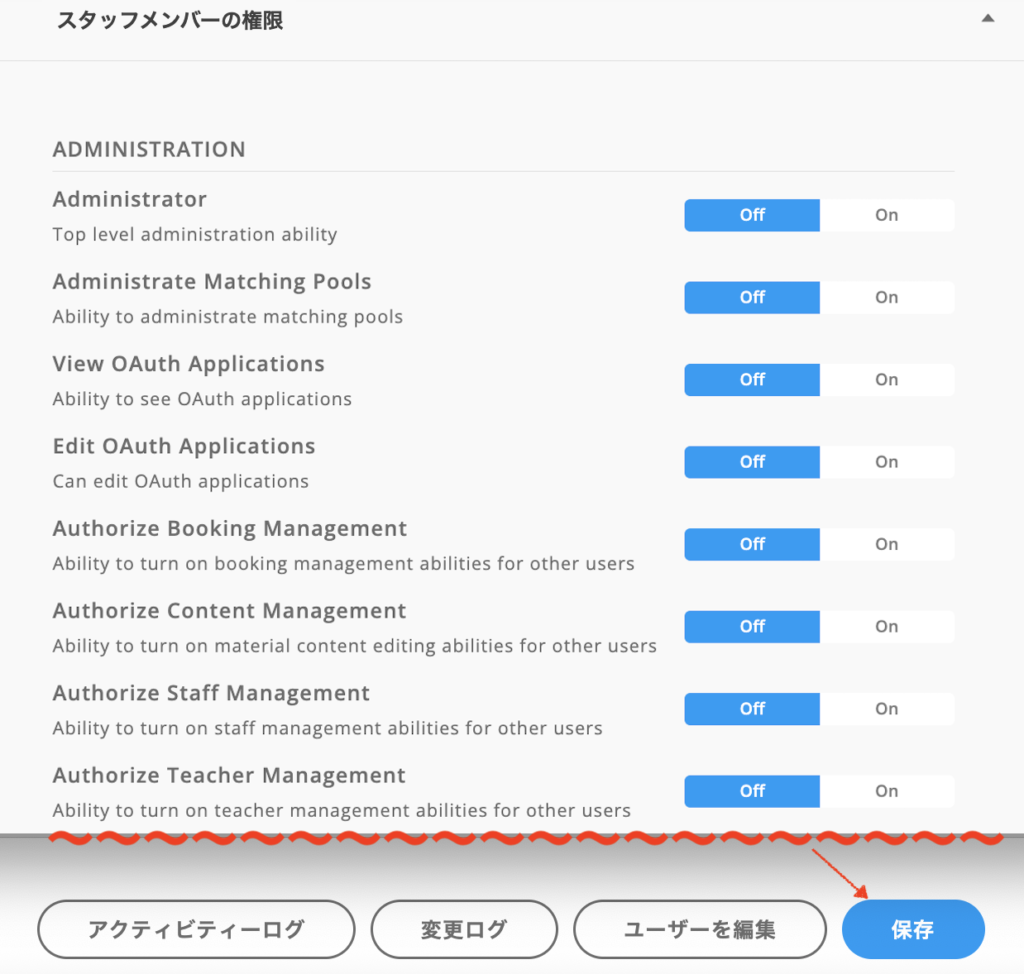
権限を1つ1つ付与していく方法です。
付与するスタッフメンバーが少ない、かつ付与する権限が少ない場合に適しています。
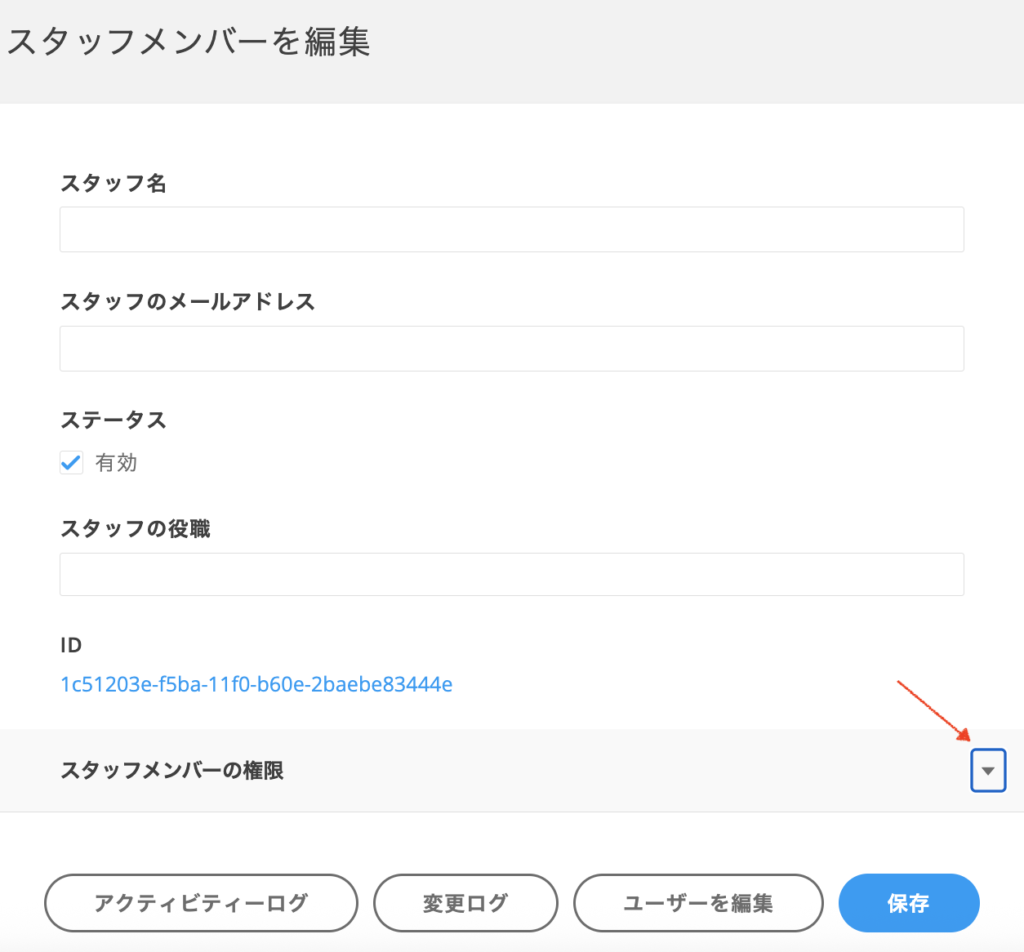
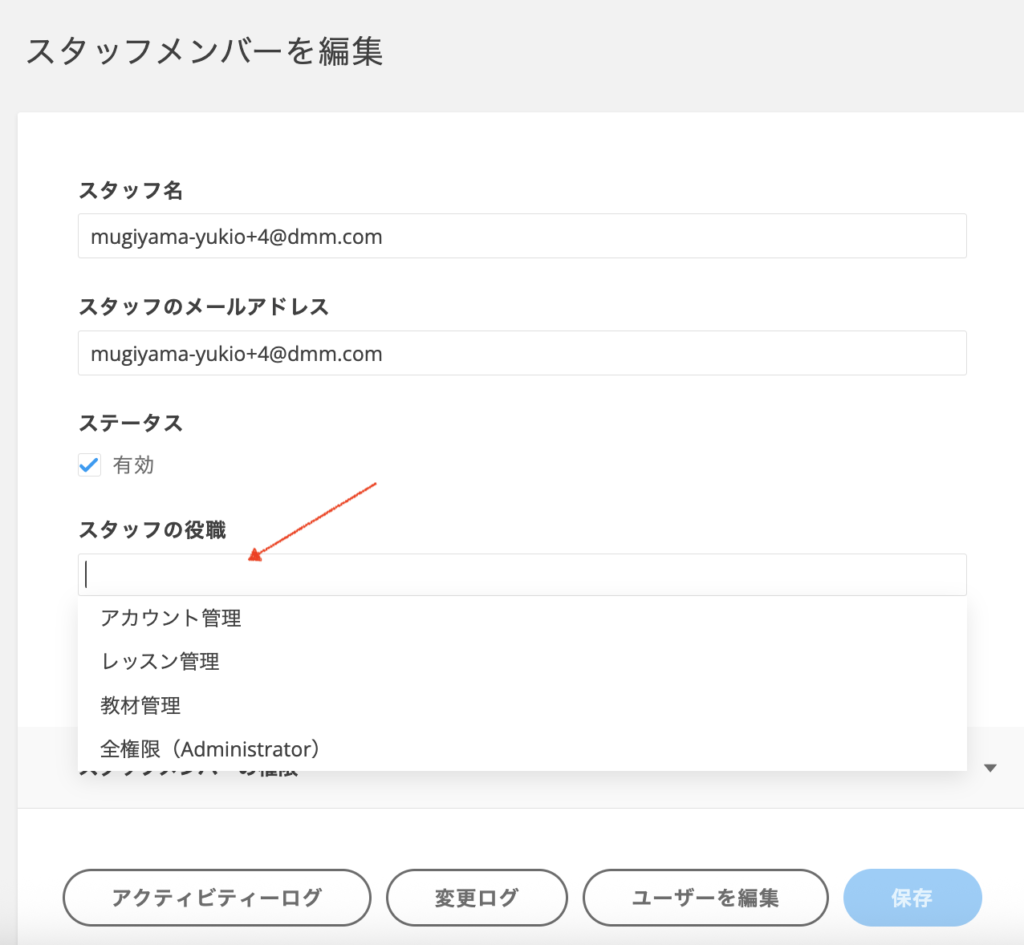
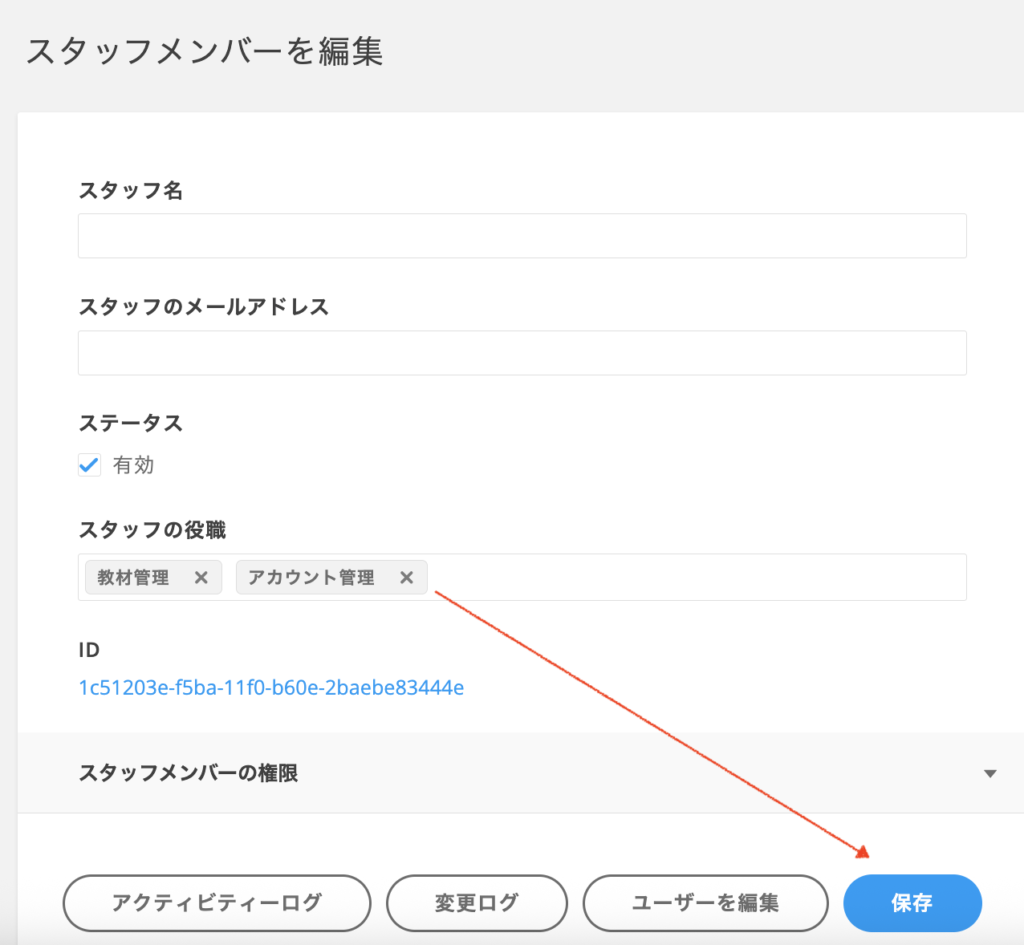
あらかじめ設定した権限セットを付与する方法です。
付与するスタッフメンバーが多い、付与する権限パターンが多い場合に適しています。

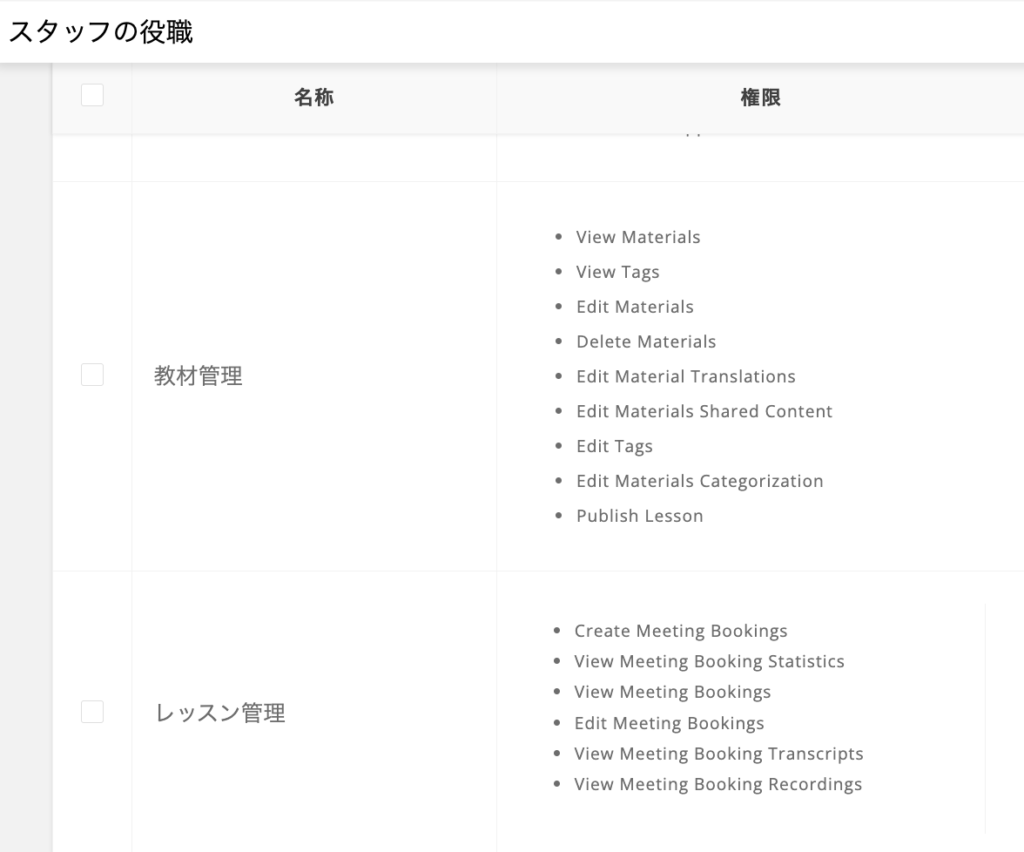
担当業務に応じて、専用の権限セット(スタッフの役職)を作っておくと、
チーム内のスタッフに同じ権限を楽に付与できます。
以下は専用の権限セットと担当業務の設定例です。
| 専用の権限セット | 担当部署 | 担当業務 |
| Administrator | プロジェクトマネージャー | 管理画面担当者。全権限を持つ |
| Accounts and Profiles全般 | プロジェクトマネージャー | 本記事を参考に、管理画面にアクセスできるスタッフの作成、権限付与を行う |
| Edit OAuth Applications | システム開発チーム | APIを活用し、自社システムにBellbirdを組み込む実装を行う |
| Materials全般 | 教材制作チーム | 教材CMSにて教材を作成 |
| Meetings全般 | カスタマーサポート | ユーザーからの問い合わせに対して、通話ログ、レコーディングを確認して対応する |
| Meetings全般 | 講師サポート | 講師からの問い合わせに対して、通話ログ、レコーディングを確認して対応する |
APIシステム実装、教材制作、カスタマーサポートなどを外注している場合に、
気をつけたいのが個人情報データへのアクセス。
個人情報を含むデータにアクセスできてしまう権限についてまとめました。
| 注意すべき権限 | 理由 |
| 2.Accounts and Profiles全般 | 管理画面に登録されている社内スタッフのメールアドレスが見えてしまう |
| 4.Meetings全般 | サービス内の通話ログや録音データなどにアクセスできてしまう |
| 6.Group全般 | グループ登録している法人名が見えてしまう |
外注企業の方々に対しては、『2-1 スタッフメンバーの権限から付与』の方法で必要最小限の権限だけ付与することを推奨します。
管理画面を渡すスタッフが多くなるにつれ、管理画面上の操作ミスも多くなります。
この操作ミス防止については、不要な権限を外すことで実現できます。
この観点で注意すべき権限についてまとめました。
| 注意すべき権限 | 防止できる操作 |
| Edit OAuth Applications | API実装後の設定変更を防止 |
| Accounts and Profiles全般 | 管理画面のアカウント作成、削除を防止 |
| Edit Materials Delete Materials | 教材の編集、削除を防止 |
| Publish Lesson | 確認前の教材の本番反映を防止 |
| Create Meeting Bookings | 通話URLの誤発行を防止 |
| Edit Meeting Booking Recordings | レコーディングの誤削除を防止 |
適切なビデオ通話 権限管理を行うことは、スタッフの誤操作を防ぎ、管理者の負担を減らすことにも繋がります。
この記事では、スタッフの役割に応じた柔軟な権限設定と、リスクを抑えた管理方法についてご紹介しました。
ご紹介した機能を試しに使ってみたい、もっと詳しく聞きたい、等ございましたら、
下記ボタンよりお気軽にお問い合わせください!


