いつもBellbirdをご利用いただき、ありがとうございます。
ビデオ通話システムの機能アップデート情報をお知らせいたします!
本日は、通話をタグ付けし、タグ単位でソートする新機能についてご案内します。
機能概要

- 通話のタグ付けは、URL発行時に行います(手動/API の両対応)。
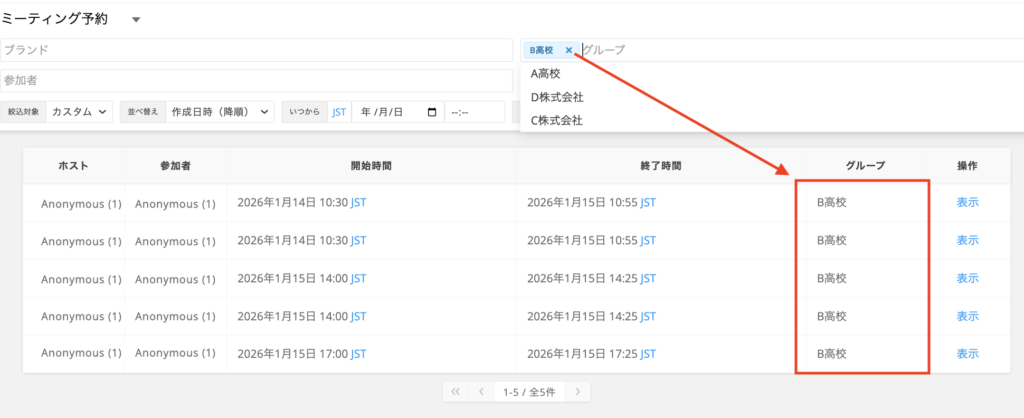
- タグ付けした通話を、「ミーティング予約」一覧ページでタグ単位にソートできます。
設定方法
1.グループ機能を使ってタグ名を設定する
- 管理画面にログインし、トップページ>グループ管理>グループにアクセス
※グループが表示されない場合、担当者へご連絡ください。 - 画面左下の「新規作成」ボタンをクリック
- グループ名にタグ名を記載し、「保存」ボタンをクリック
- 必要なタグ数分、手順2〜3を繰り返し、使用するタグをすべて作成
 グループ名にタグ名を記載し、「保存」ボタンをクリック
 手順2〜3の操作を繰り返し、使用するタグをすべて作成
2.URL発行時にタグ(グループ)を指定する
<手動でのURL発行時>
- 管理画面にログインし、トップページ>Calls>ミーティング予約にアクセス
- 画面左下の「新規作成」ボタンをクリック
- グループ名のプルダウンから任意のタグ名を選択し、「設定する」ボタンをクリック
<APIでのURL発行時>
1.管理画面にログインし、トップページ>グループ管理>グループにアクセス
2.画面左下の「項目の選択」ボタンをクリック
3.「表示する項目の選択」ポップアップにて、最上部にある「ID」にチェックし、閉じる
4.リスト上に表示される「グループID」をコピーして取得(クリックでコピー可能)
5.API発行時に、該当の「グループID」を指定
※ グループIDの指定方法(パラメータ名や形式)は、API仕様書をご確認ください。
 リスト上に表示される「グループID」をコピーして取得
3.「ミーティング予約」リスト上でタグ(グループ)で絞り込む/ソートする
- 管理画面にログインし、トップページ>Calls>ミーティング予約にアクセス
- 画面右上の 「グループ」 メニューから、任意のタグ名を選択
・選択することで、該当タグの通話のみを表示できます。
Tips:「ミーティング予約」ページでグループを表示する方法
- 管理画面にログインし、トップページ>Calls>ミーティング予約にアクセス
- 画面左下の「項目の選択」ボタンをクリック
- 「表示する項目の選択」ポップアップにて、下部の「グループ」にチェック
- 「閉じる」ボタンをクリックすると、リストにグループ列が表示されます。
 画面左下にある、「項目の選択」ボタンをクリック
 「グループ」にチェックを入れ、閉じる
まとめ
今回の機能を活用することで、該当する通話をより素早く見つけられるようになりました。
特に以下のような企業様におすすめです。
こんな企業様におすすめ
・学校単位で通話を管理したい(BtoS向け)
・企業単位で通話を管理したい(BtoB向け)
・トライアルユーザーなど、会員ステータスごとに通話を分けたい(BtoC向け)
導入支援のご要望等ございましたら、下記ボタンよりお気軽にご連絡ください。
引き続きよろしくお願いいたします。
次のアップデート記事へ:レコーディングデータの削除機能
前のアップデート記事へ:非公開ミーティングでホスト側のみ制限を解除