Bellbird ブログ

【2026.01 アップデート】レコーディングデータの個別削除機能

【2026.01 アップデート】レコーディングデータの個別削除機能

いつもBellbirdをご利用いただき、ありがとうございます。

本日は新たに追加された、レコーディング(録音・録画)の削除機能についてご案内します。
今回のアップデートにより、レコーディングデータを管理画面から個別に削除できるようになりました。削除後のデータは復元できませんのでご注意ください。

レコーディングデータ削除機能の仕様

  • 対象: レコーディング機能を利用中の企業様限定の機能です。
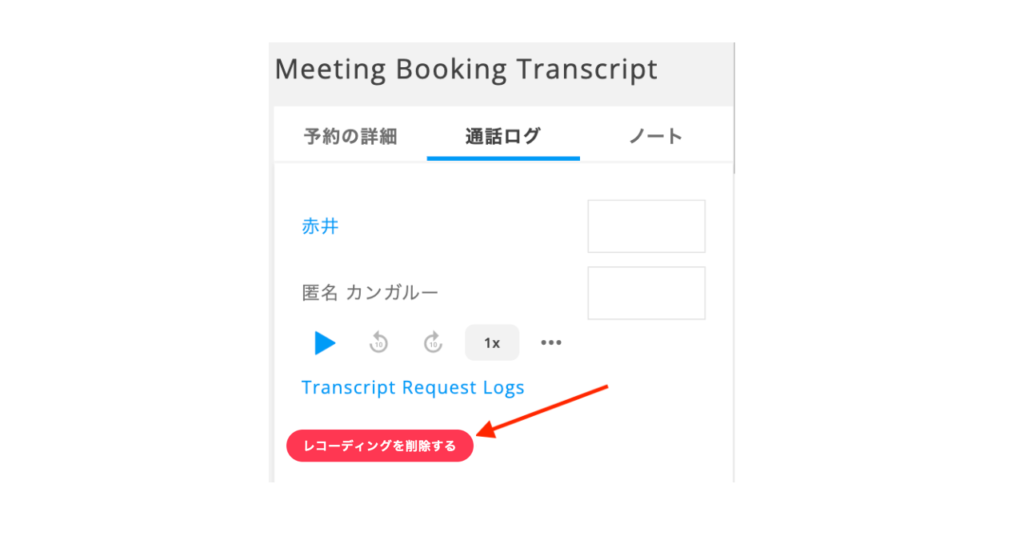
  • 操作: 管理画面の該当通話から Remove recordings ボタンを押すとレコーディングデータを削除できます。
  • 表示条件: 以下のケースにおいては、Remove recordings」 ボタンは表示されません
       ・レコーディング機能を利用していない
       ・該当通話にレコーディングデータが存在しない
       ・後述するレコーディングデータの編集権限がない

レコーディング削除手順

  1. 管理画面のトップページから、Calls>ミーティング予約にアクセス
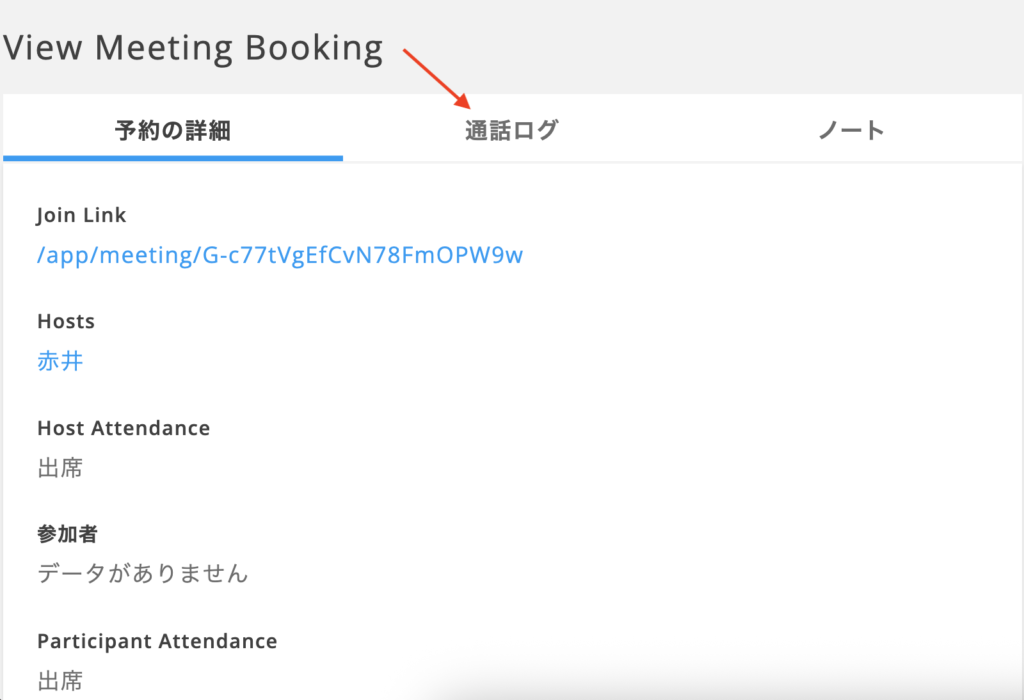
  2. 削除したい通話の「表示」をクリックし、上部の「通話ログ」タブをクリック
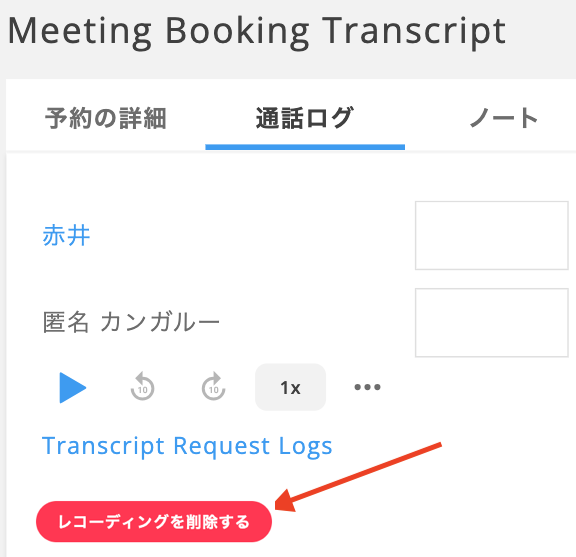
  3. Remove recordings」ボタンをクリック
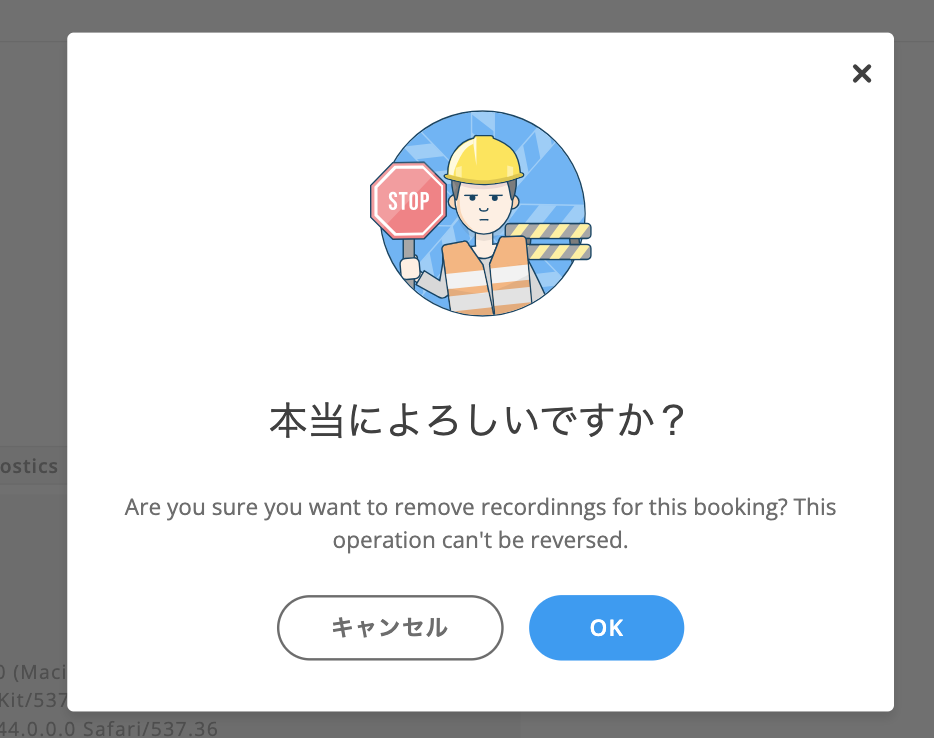
  4. 確認のポップアップで「OK」ボタンをクリックすると削除が実行されます。
    ※データ削除後は、管理画面・通話画面のいずれからも再生できなくなります。
    ※削除操作は取り消し不可です。実行時は十分ご注意ください。
2.上部の「通話ログ」タブをクリック
remove recordings
3.「Remove recordings」ボタンをクリック
4.確認のポップアップで「OK」ボタンをクリック

削除機能の利用制限(権限管理)

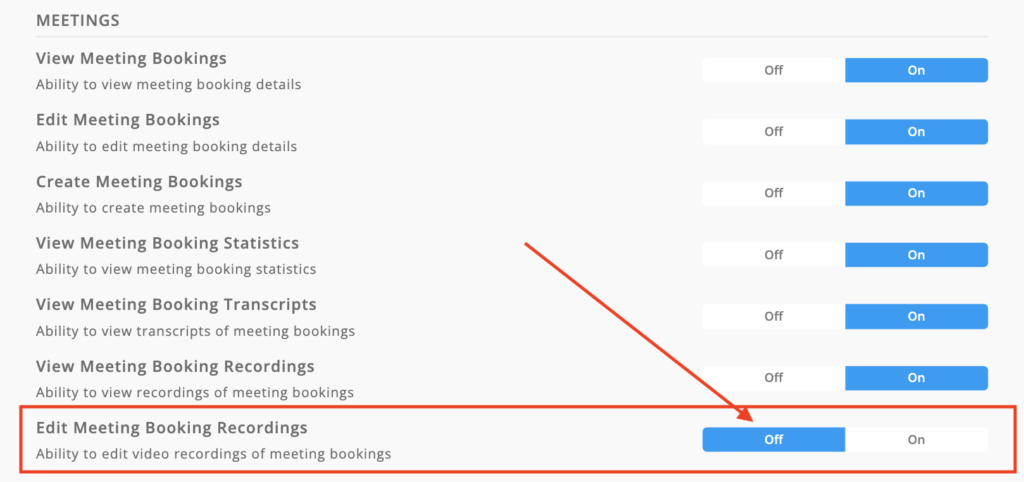
本機能は、管理画面内のメニュー・Staff Positions の Edit Meeting Booking Recordings を ON/OFF することで制御できます。
不要な場合は該当権限を OFF にすることで、誤って削除されることを防げます。
ON/OFFの変更をご希望の場合は、お問い合わせください。

まとめ

今回の変更により、より便利になったレコーディング機能。
以下のような企業様には特におすすめです。

こんな企業様におすすめ
・ピンポイントでレコーディングデータを削除したいユースケースのある企業様

レコーディング機能に関してもそれ以外でも、ご不明点等ございましたら、下記ボタンよりお気軽にお問い合わせください。
引き続きよろしくお願いいたします。

次のアップデート記事へ:相手の入室待ち画面にカスタマイズテキストを表示<<
前のアップデート記事へ:通話をタグ単位でソート<<