
Bellbird Official
(更新)

法人向けOEMサービス・Bellbirdブログ
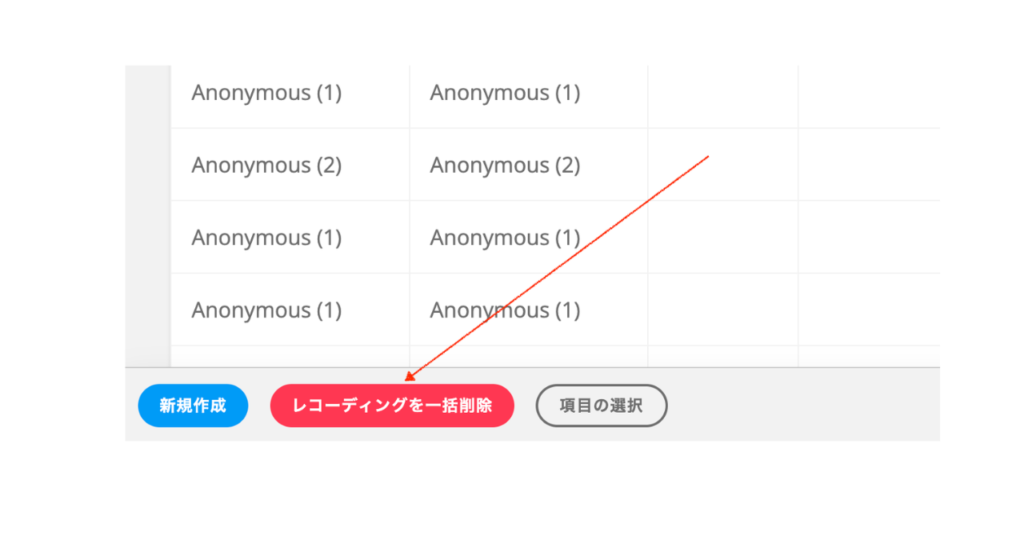
いつもBellbirdをご利用いただき、ありがとうございます。
本日は新たに追加された、レコーディング(録音・録画)の一括削除機能についてご案内します。
使用することのないレコーディングを一気に削除したい企業様におすすめの機能です。
※削除後のデータは復元できませんのでご注意ください。
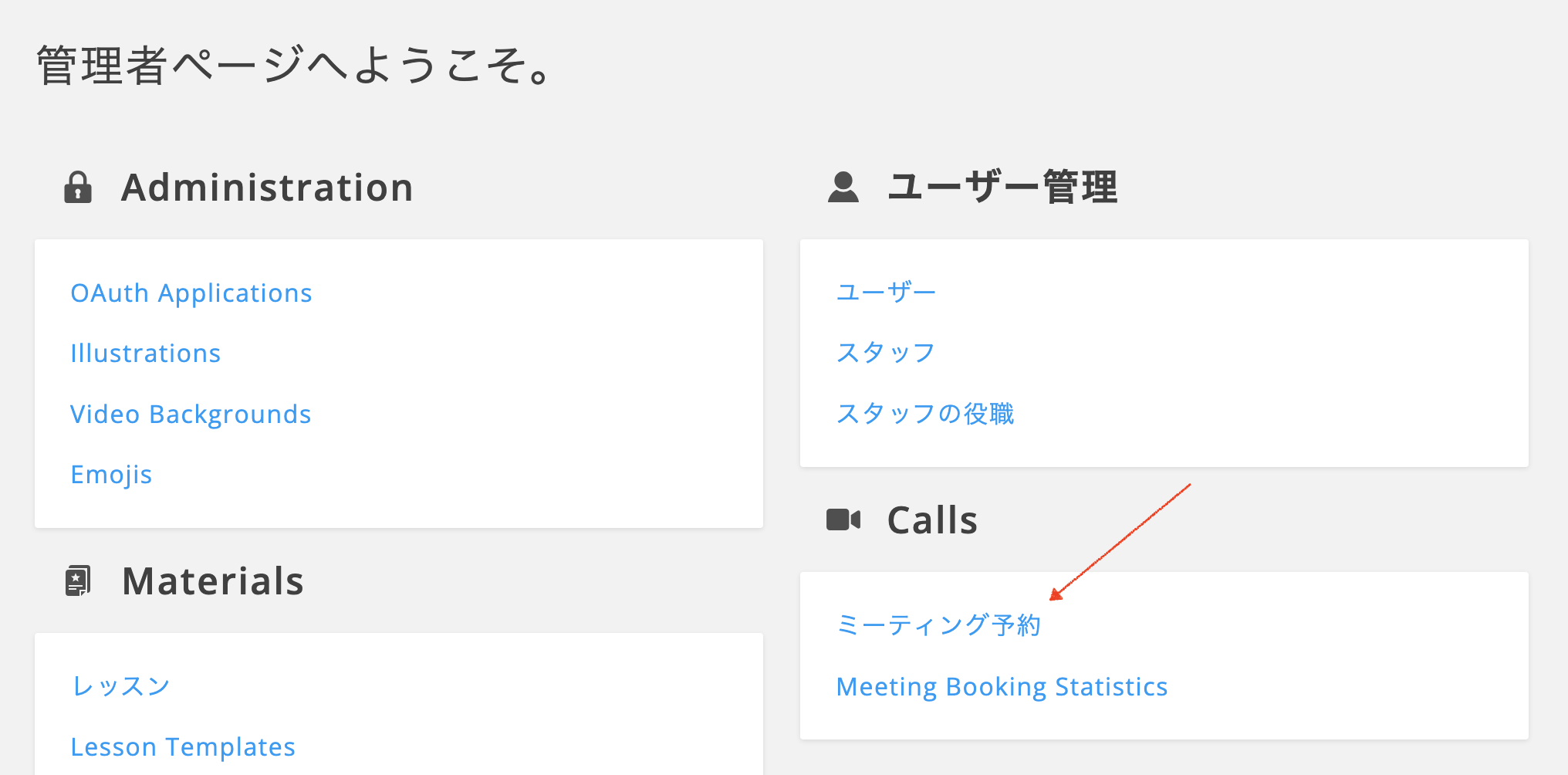
録音を一括削除」 ボタンを押すとレコーディングデータを一括削除できます。録音を一括削除」ボタンは表示されません。1.管理画面のトップページから、Calls>ミーティング予約にアクセス
2.削除対象を絞り込みます(期間・ステータス等でフィルタ)。
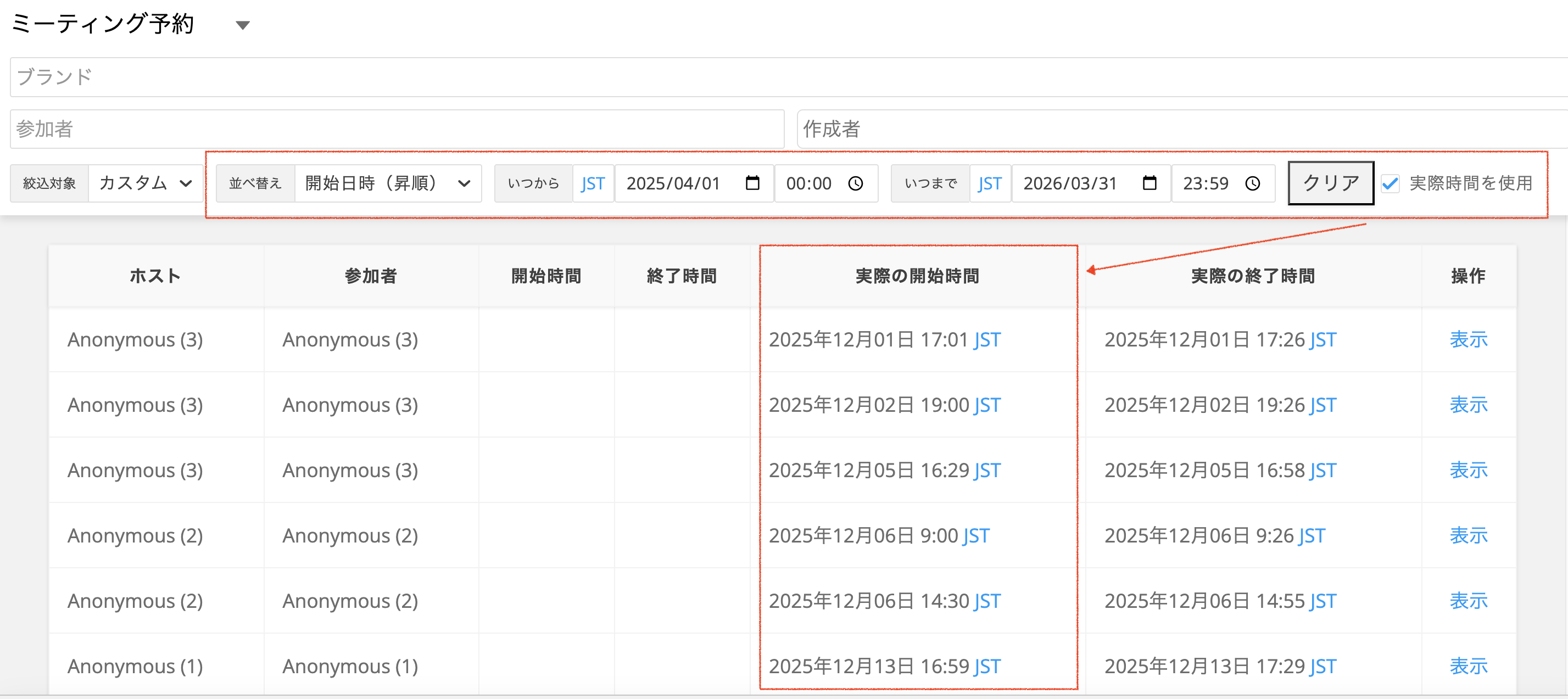
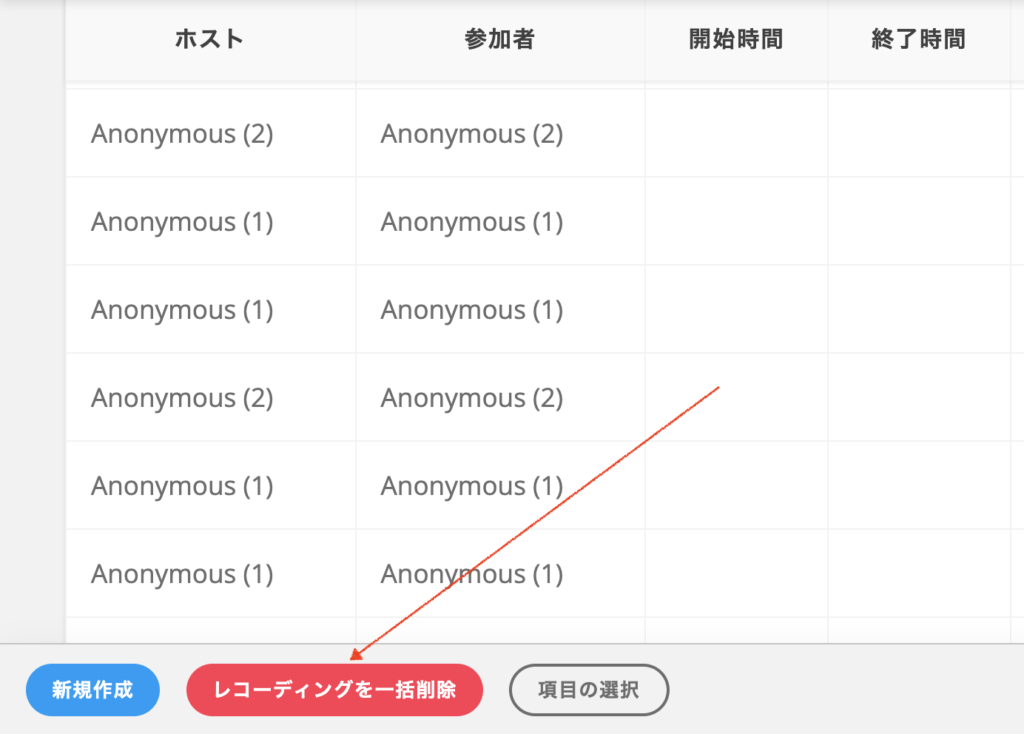
3.期間指定してソートされた状況で、左下にある「レコーディングを一括削除」ボタンをクリック
4.確認のポップアップで「選択した範囲を削除する」ボタンをクリックすると一括削除が実行されます。
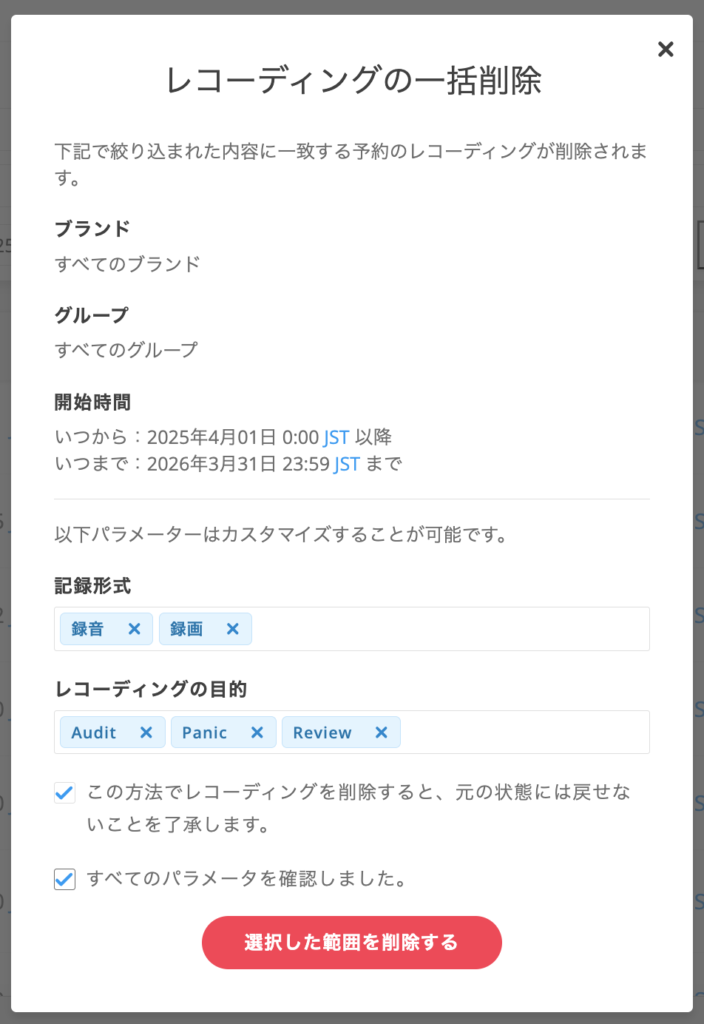
a.記録形式...録音、録画、すべて選択します。
b.レコーディングの目的...Audit(通話ログ側)、Panic(未使用)、Review(ユーザー側)、すべて選択します。
c.この方法で録音を削除すると、元の状態には戻せないことを了承します。 ...☑️を入れます。
※削除操作は取り消し不可です。
d.すべてのパラメータを確認しました。. ...☑️を入れます。
※a,bのパラメータが全て選択されているか確認してください。
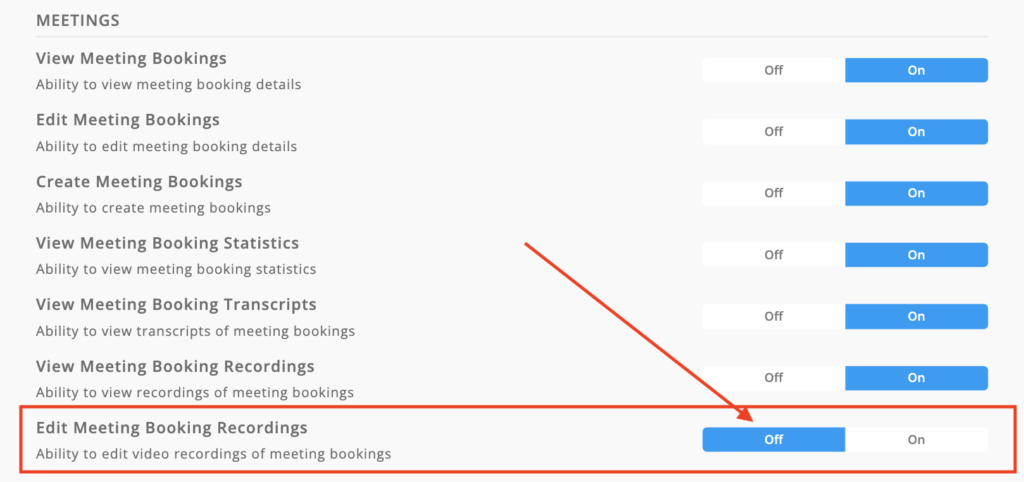
本機能は、管理画面内のメニュー・Staff Positions の Edit Meeting Booking Recordings を ON/OFF することで制御できます。
不要な場合は該当権限を OFF にすることで、「Bulk-delete recordings」ボタンが非表示となり、誤って一括削除されることを防げます。
※ON/OFFの変更をご希望の場合は、お問い合わせください。
今回の変更により、レコーディング管理がさらに便利になりました。
現在は以下の2種類の削除方法をご利用いただけます。
| 削除方法 | 用途 |
| 手動削除(1つずつ) | ユーザーからのピンポイントな削除依頼 |
| 一括削除 | 任意期間のデータ削除(年度契約など) |
レコーディング機能に関するご不明点やご要望は、下記の「不明点を問い合わせる」ボタンからお気軽にお問い合わせください。今後ともよろしくお願いいたします。
次のアップデート記事へ:レコーディングの自動削除機能>>
前のアップデート記事へ:相手の入室待ち画面にカスタマイズテキストを表示<<


