

【2026.06 アップデート】レコーディング有無のソート機能を追加
いつもBellbirdをご利用いただき、ありがとうございます。
本日は新たに加わったレコーディング有無のソート機能についてご案内します。
レコーディングを含む通話だけ、レコーディングを含まない通話だけ、
の2種ソートができるようになりました。
レコーディング有無ソートの仕様
- 対象: ビデオ通話機能を契約中の企業様限定の機能です。
- 表示箇所: トップページ>Calls>ミーティング予約 のリストページにて表示される全通話リスト
- ソート方法:
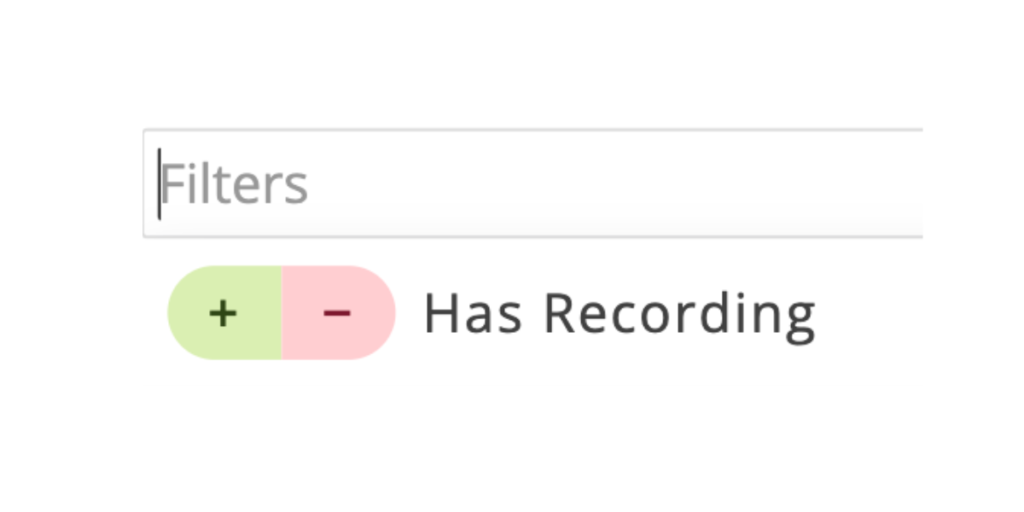
Filters>Has recordingの「+」を選択:レコーディングがある通話のみをソート
Filters>Has recordingの「ー」を選択:レコーディングがない通話のみをソート

使用例
主に以下のケースで使用する機能となります。
- 一定期間が経過した通話に対し、レコーディングが残っている通話がないか確認
- 一定期間が経過した通話に対し、レコーディングがすべて削除できているか確認
ここでは、「通話開始日時から一定期間が経過した通話」に対して、「レコーディングを含む通話だけ」をソートし、一括削除する際の操作を画面を使って解説いたします。
1.レコーディングがある通話だけをソート
- Filterをクリックして「Has Recording」の+をクリック

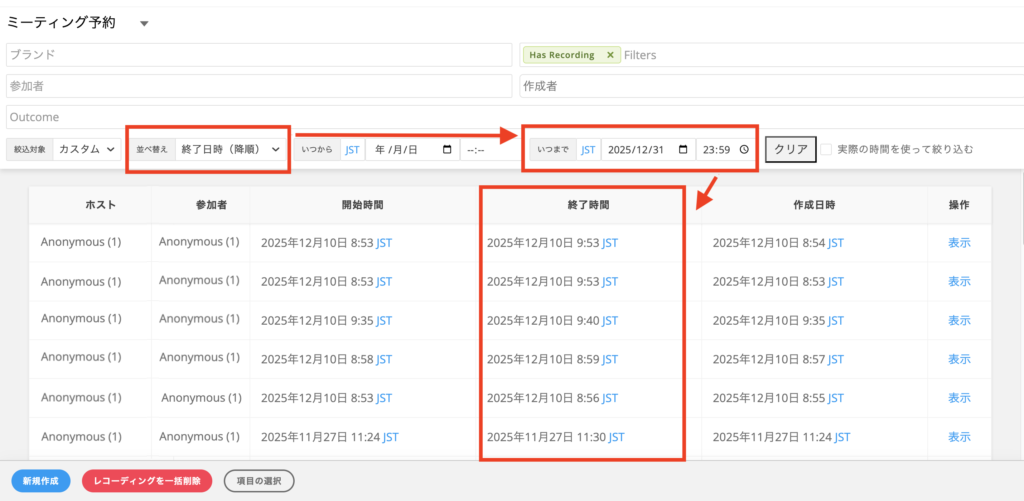
2-1.対象期間の通話だけをソート(終了時間の設定がある場合)
- 並び替え:終了日時
- いつまで:削除したい期間の最終日時を指定
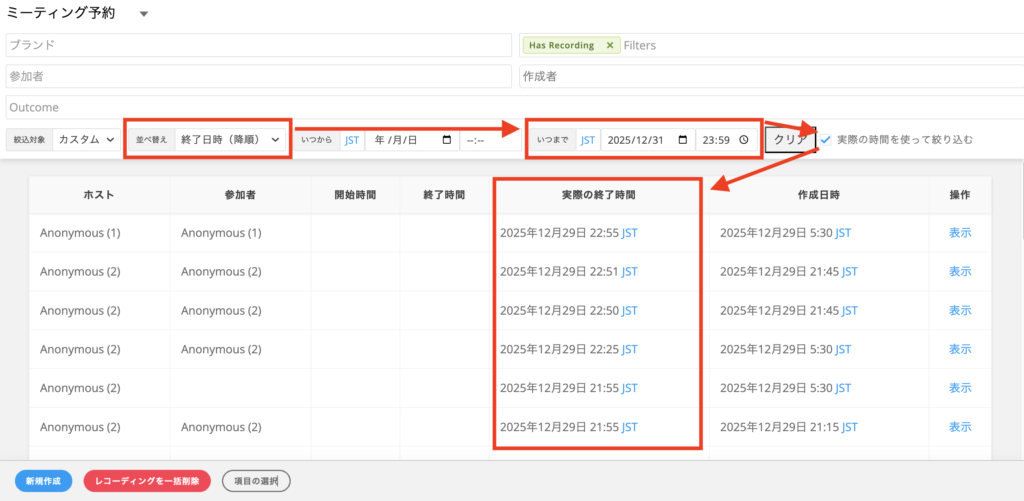
2-2.対象期間の通話だけをソート(終了時間の設定がない場合)
- 並び替え:終了日時
- いつまで:削除したい期間の最終日時を指定
- 実際の時間を使って絞り込む:チェックを入れる
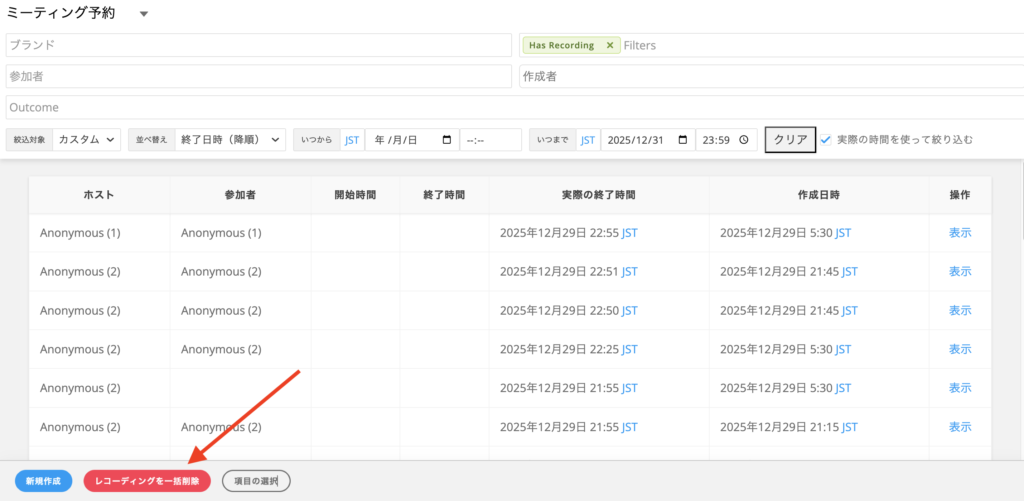
3.「レコーディングを一括削除」ボタンを押す
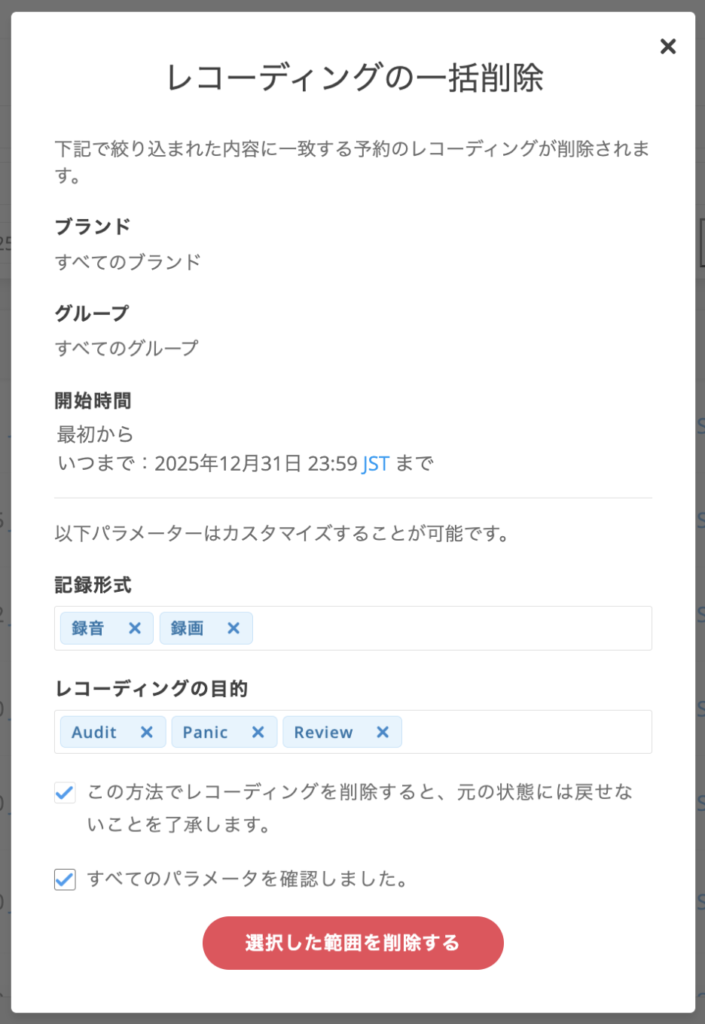
4.レコーディングの一括削除ポップアップ
- 記録形式...録音、録画、すべて選択します。
- レコーディングの目的...Audit(通話ログ側)、Panic(未使用)、Review(ユーザー側)、すべて選択します。
- この方法で録音を削除すると、元の状態には戻せないことを了承します。 ...☑️を入れます。 ※削除操作は取り消し不可です。
- すべてのパラメータを確認しました。. ...☑️を入れます。
※a,bのパラメータが全て選択されているか確認してください。
5.レコーディングデータの削除完了
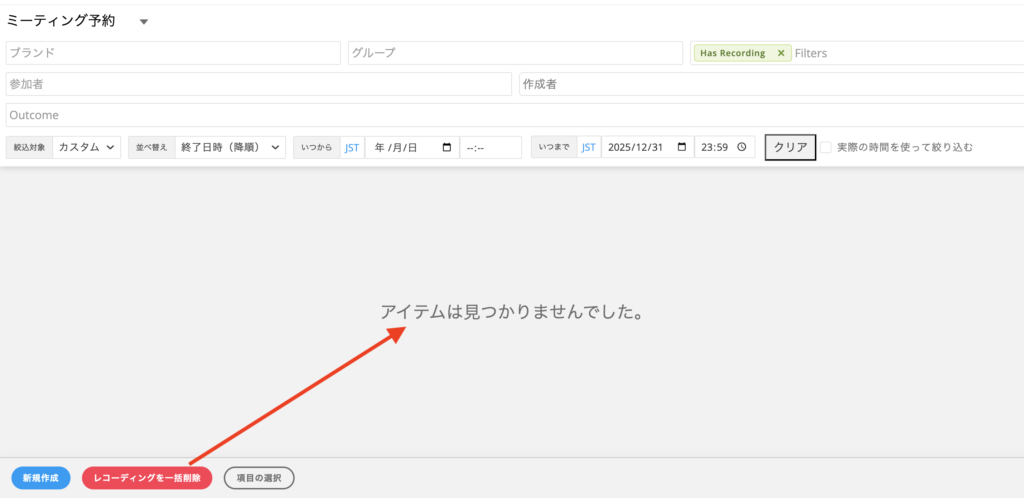
- すべてのレコーディングデータの削除が完了すると、上記ソート条件での対象データがなくなり、「アイテムは見つかりませんでした。」と表示されます。
まとめ
レコーディングを含む通話が一括ソートできるようになり、レコーディングの一括削除機能がより活用しやすくなりました。レコーディング機能をご利用中の企業様は、ぜひご活用ください。
また、上記操作を行うことなく、任意の期間が経過したタイミングでレコーディングを自動削除する機能もございます。
設定はいつでも受け付けておりますので、お気軽に営業担当までお問い合わせください。


