
Bellbird Official
(更新)

法人向けOEMサービス・Bellbirdブログ
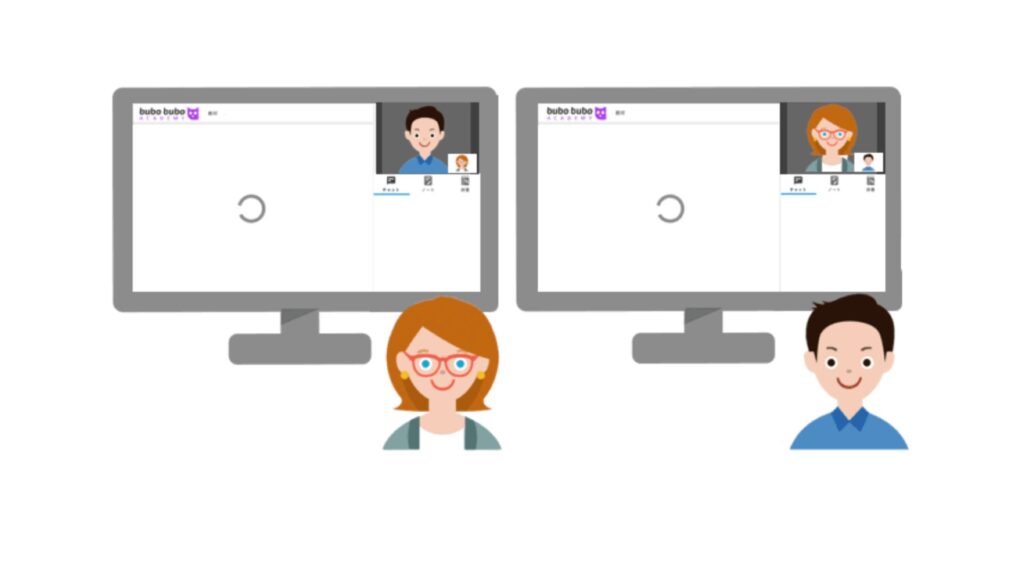
ビデオ通話の画面同期機能は、オンラインレッスンの双方向性を極限まで高めるBellbird(ベルバード)独自の機能です。
一般的な画面共有とは異なり、参加者全員が教材や資料を直接操作し、その動きを瞬時に共有できます。
この記事では、具体的な機能や活用法を詳しく解説します。
自分が行った動作が、全参加者の画面にも同期する機能です。
一般的なビデオ通話では、ホストが画面共有を使ってレッスンをしていますが、ホスト以外の参加者側はその共有画面を見ることしかできない、というのが一般的です。
より双方向なオンラインレッスンを実現するため、Bellbirdではホストと参加者、どちらからも操作が可能な、双方向画面同期機能を導入しています。
それでは、その機能で実際にどのようなことができるかを紹介していきます。
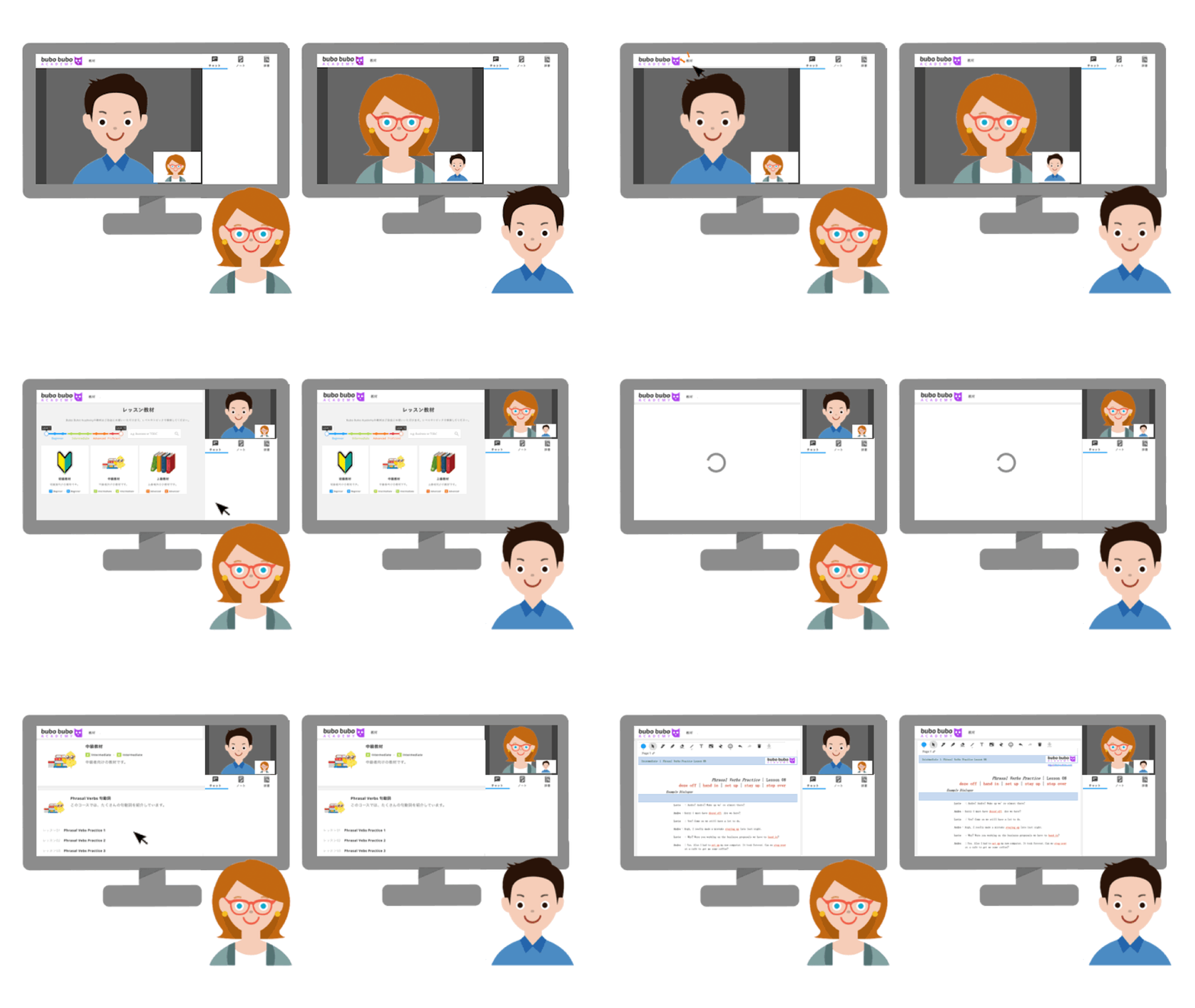
上記2タイプの教材や画像ファイルは、そのまま全参加者の画面で同期されます。
これらを自分のパソコンで開いた参加者が、資料を開いている画面を画面共有する必要はありません。

音声ファイルがある教材については、通話画面内に格納しておくと、再生した音声が参加者全員に共有されます。
教材を熟知している講師側から音声を再生できますし、音声が早すぎる場合は速度を落とすことも可能で、速度調整の操作も同期されます。
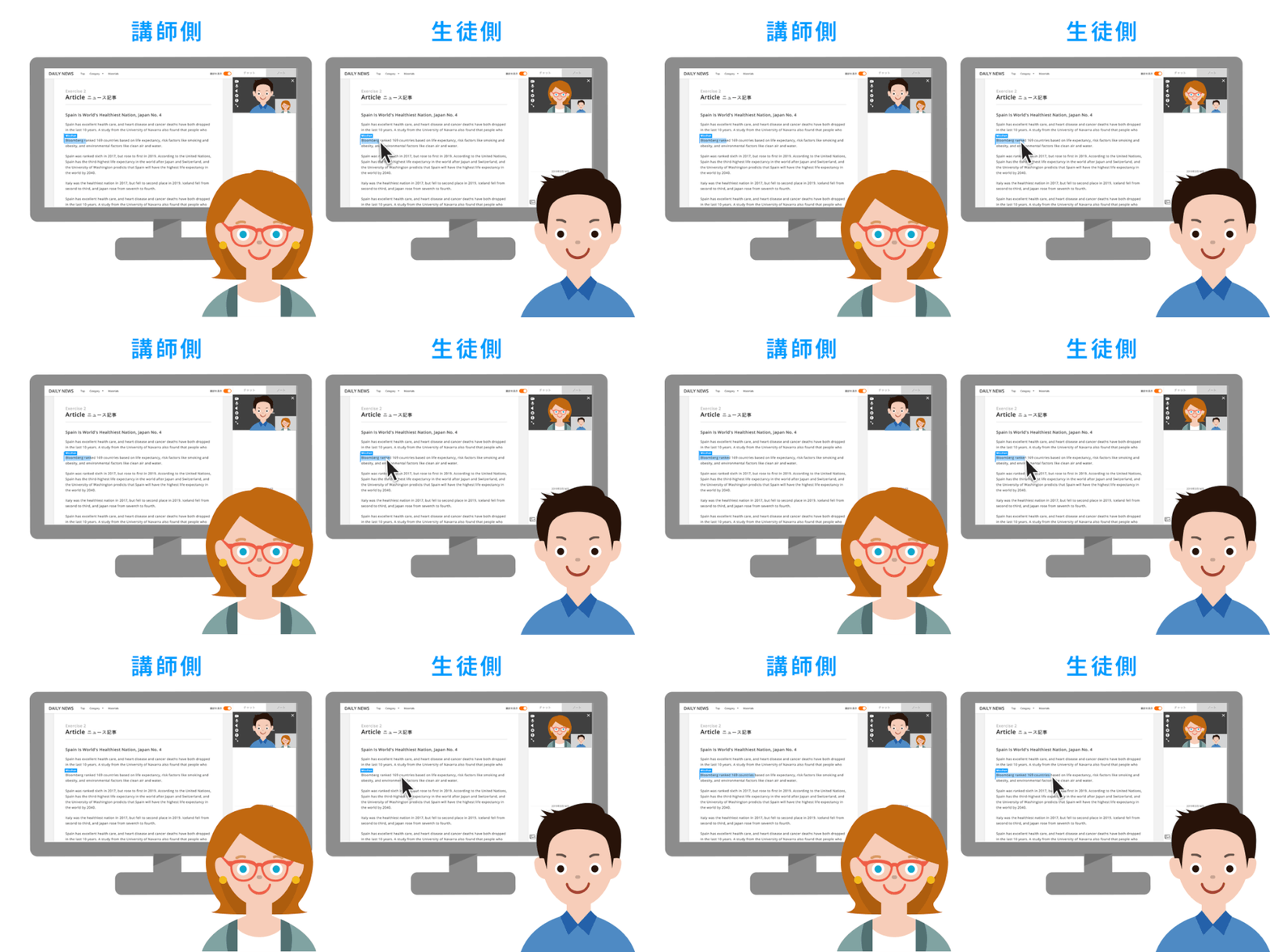
教材内のテキストがドラッグ可能な場合、ドラッグすることでハイライトの位置を講師と共有することができます。(※画像ファイルの教材は対象外)
教材内に、部分的に読めない単語、読めても理解できない単語や文章があった時に便利な機能です。
さらに画面外で文字をハイライトしていた場合、表示名と共にマーカーを表示する機能もあり。
ハイライトしているパートが画面上部なのか、画面下部なのか一目で分かるようになっています。
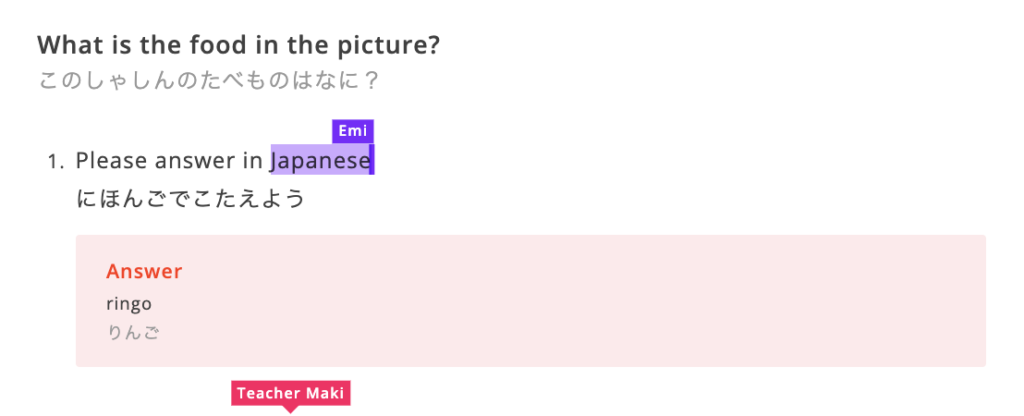
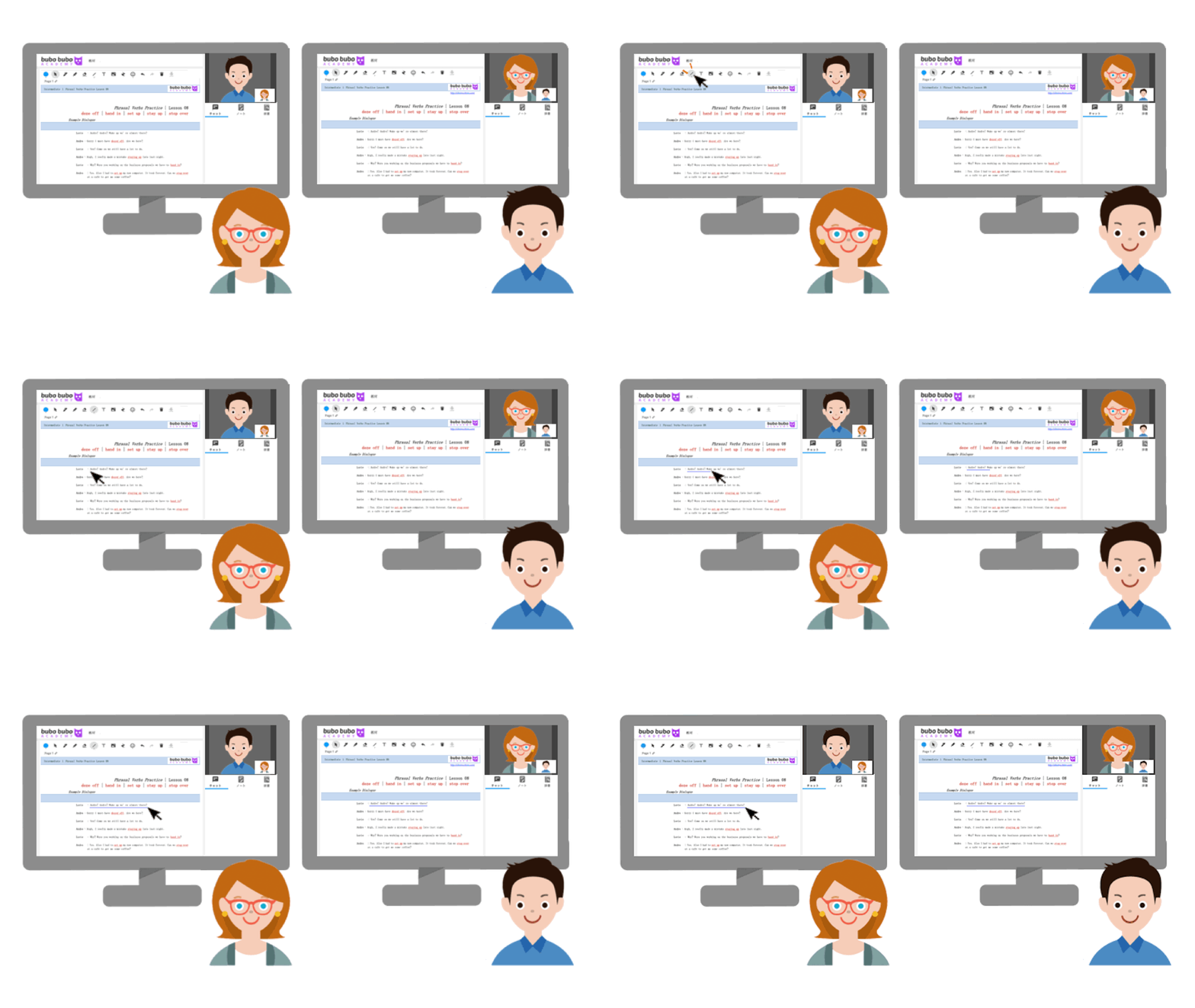
教材内のテキストがドラッグ不可能な場合、描写ツールのマーカーを使って教材に書き込むと、その書き込みした内容を講師と共有することができます。
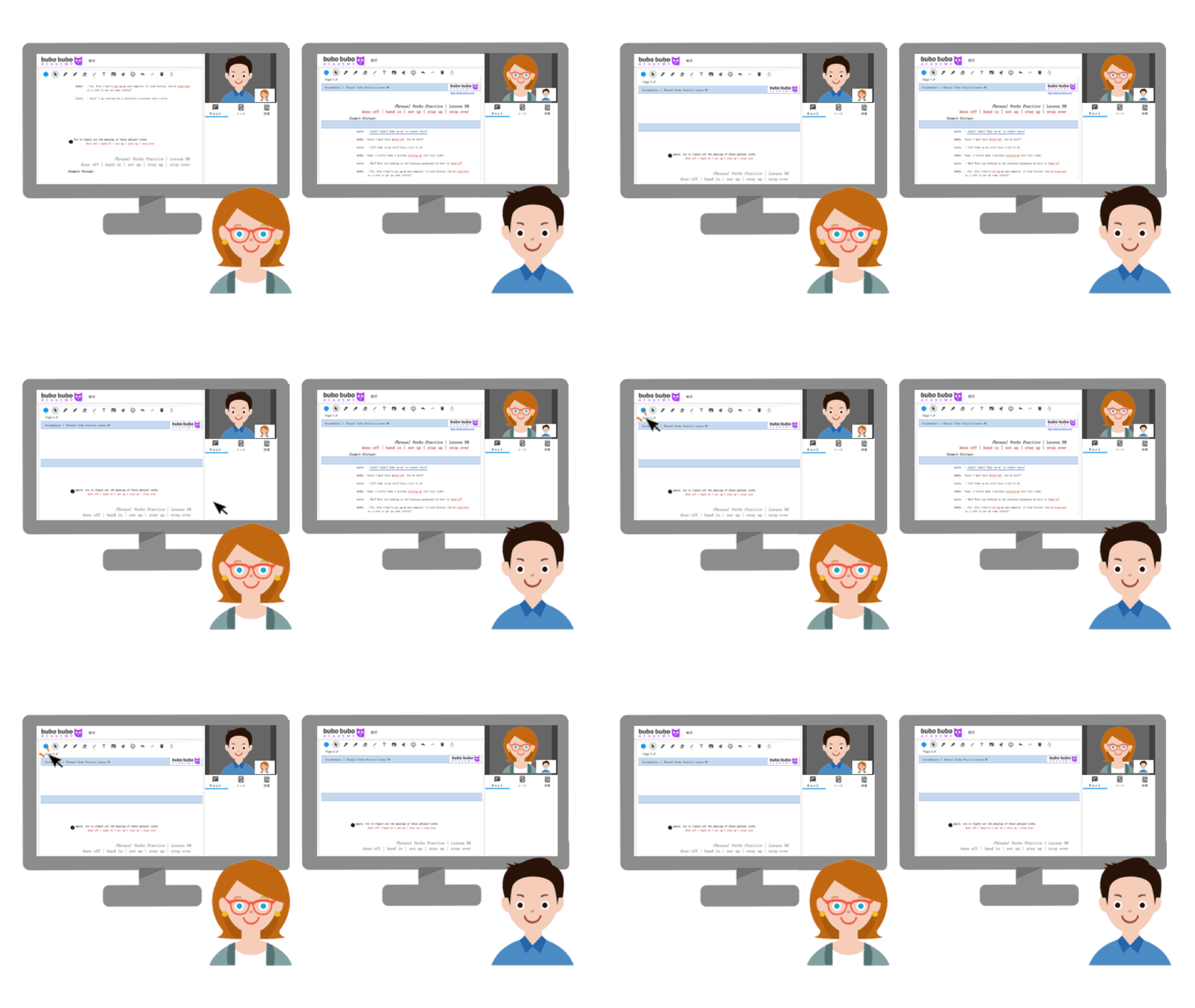
教材/資料の各ページにある「Excercise 1」や「Page 1」などの文字をクリックすると、全参加者がそのページにジャンプします。
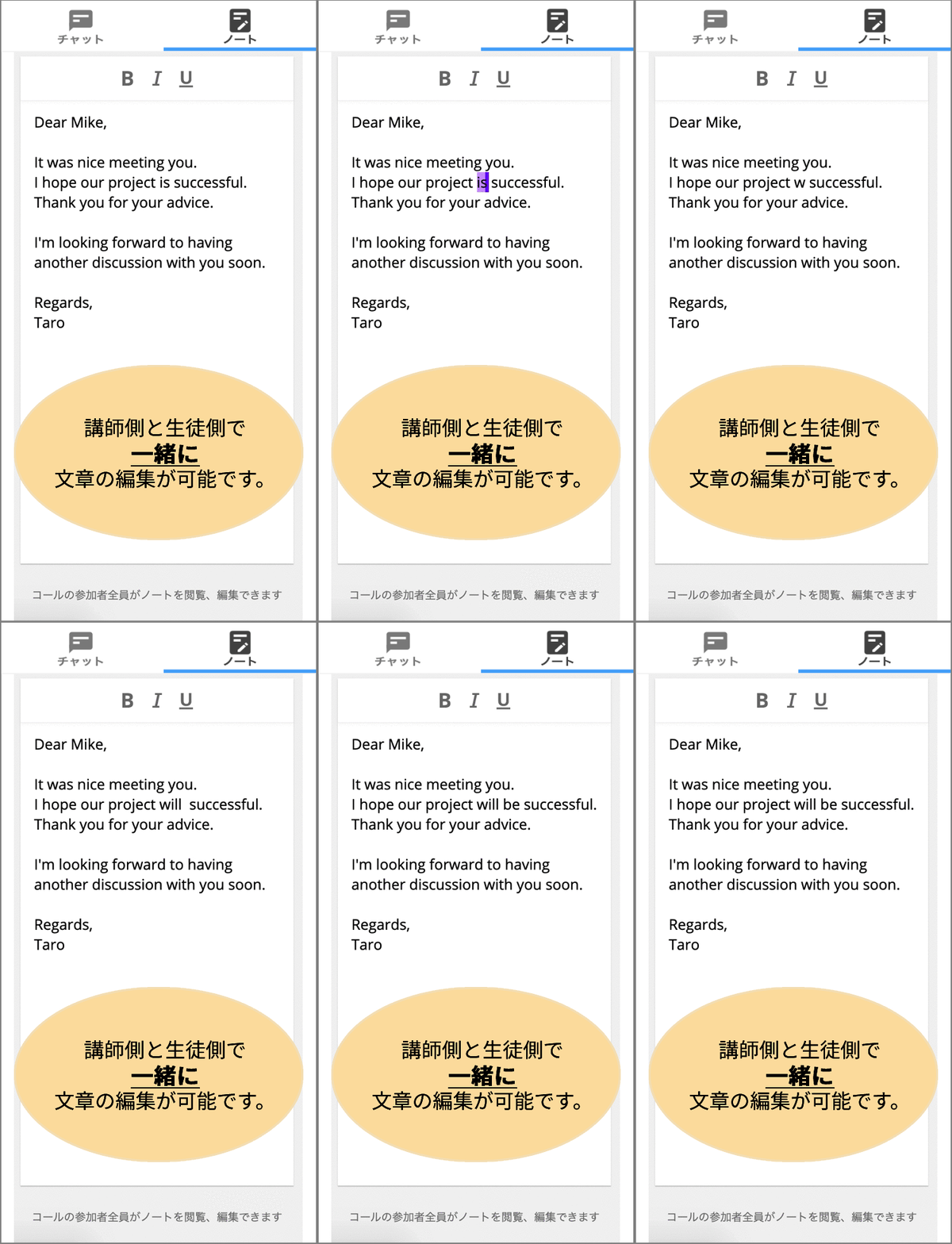
チャットと異なり、参加者全員で文章の編集ができるのがノート機能。
誰が入力した文字に対しても文字の編集や追加ができます。
また、太字/斜体/下線など文字の装飾もできるので、修正箇所を見やすくすることも可能です。
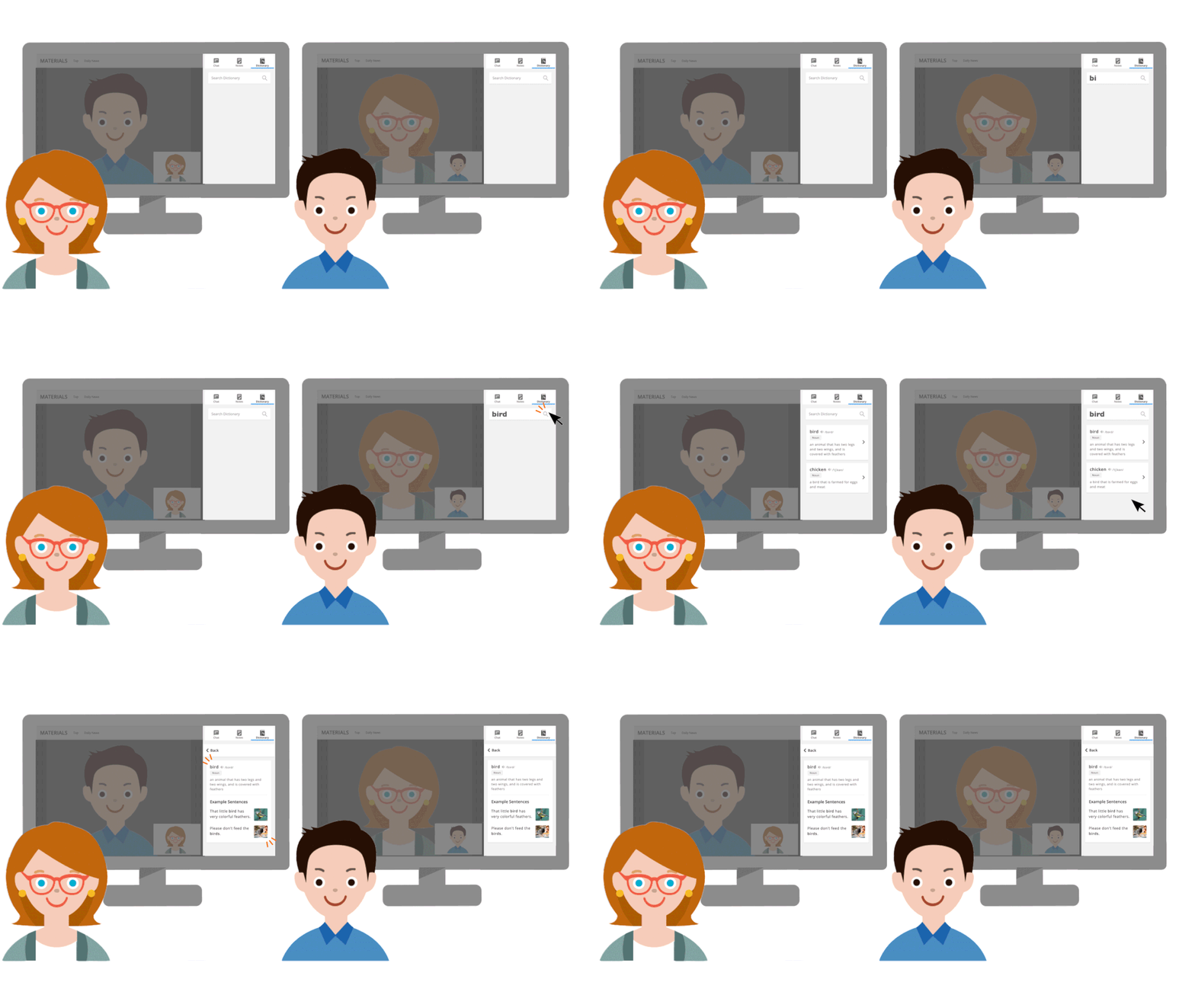
語学のオンラインレッスン限定の機能となりますが、Bellbirdには通話画面内に辞書機能があります。
ここで調べた単語は参加者全員で共有されます。
双方向画面同期機能とは?
自分が行った動作が、全参加者の画面にも同期する機能。
ホストが画面共有している画面を一方的に見るだけでなく、参加者側からも画面上でさまざまなアクションが行えます。それが相手(ホスト↔︎参加者)に伝わることで、双方向のレッスンを実現します。
双方向同期機能でできること
1.ビデオ画面内で展開した教材や画像が同期
2.教材内の再生した音声が同期
3.ハイライト/マーカーした箇所が同期
4.教材箇所の同期(アンカーリンク)
5.参加者全員で編集した文章が同期
6.調べた単語が同期
「使い勝手の良さ」と「理解しやすさ」を両立することで、オンラインレッスンをより分かりやすく、快適にするビデオ通話システム、それがBellbirdです。
この記事でご紹介した機能を試しに使ってみたい、もっと詳しく聞きたい、等ございましたら、
下記ボタンよりお気軽にお問い合わせください!
関連記事:オンラインレッスンを快適にする便利機能
オンラインレッスンを快適に!Bellbird「タブ機能」の特徴と使い方ガイド
双方向で使える!オンラインレッスンを充実させる「ノート機能」とは?
オンラインレッスンにおける、初心者の強い味方・辞書機能とは?


