
Bellbird Official
(更新)

法人向けOEMサービス・Bellbirdブログ
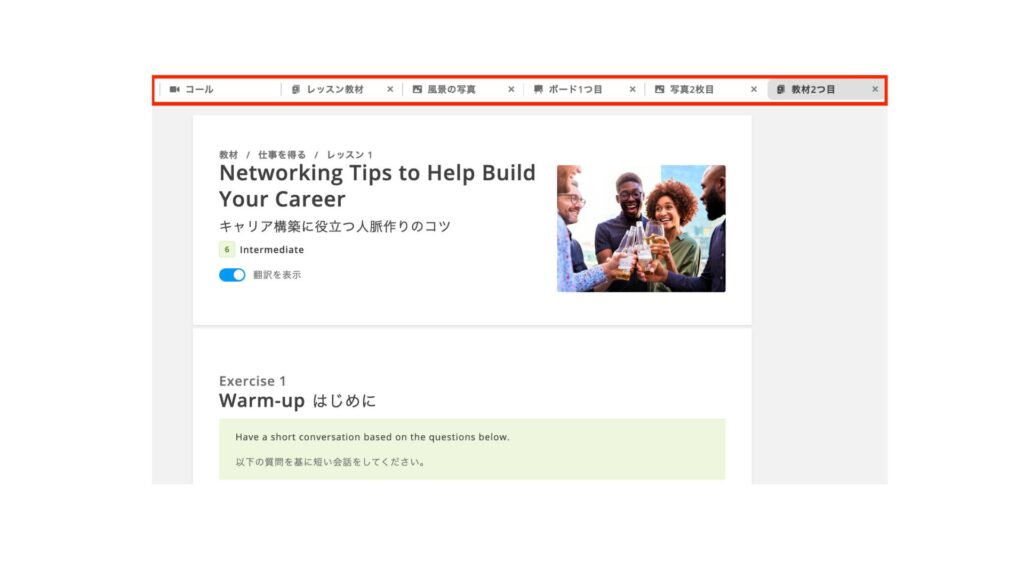
ビデオ通話のタブ機能は、オンラインレッスンの質とスピードを左右するBellbird(ベルバード)独自の非常に便利な機能です。通常、一般的なツールでは1画面しか操作できませんが、本機能を使えば複数の教材を瞬時に切り替えられます。
この記事では、タブ機能の特徴や具体的な使い方を詳しくご紹介します。
タブ機能とは、ウェブブラウザと同じように、複数の画面を切り替えながら使用できる機能です。
通常、ビデオ通話では1つの画面でしか操作ができませんが、Bellbirdでは複数の機能を同時に開き、タブで簡単に切り替えることが可能です。
たとえば、画像ファイルを開いたまま、別の教材を表示させたいときに、タブを追加することで両方の画面を保持したまま切り替えができます。
文字だと伝わりづらいので、ぜひ上の動画を再生してご確認ください。
以下は、タブとして展開可能な各機能の一覧です。表の後に詳しく解説します。
| タブメニュー | 複数タブでの展開 | タブ名称変更 | |
| コール画面 | × | ×(1つのみ) | ○ |
| 画面共有 | ○ | ×(1つのみ) | ○ |
| 教材 | ○ | ○ | ○ |
| ホワイトボード | ○ | ○ | ○ |
| 画像ファイル | × | ○ | ○ |
| 禁止された場合の操作 | × | × | × |
上部にある「+」ボタンから呼び出せるメニューです。クリックすると常に新しいタブで開かれます。
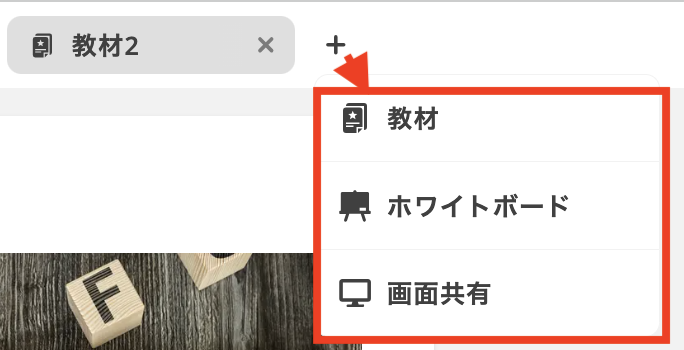
同じ機能を複数タブで展開できる機能です(例:画像を2つ開いて比較するなど)。

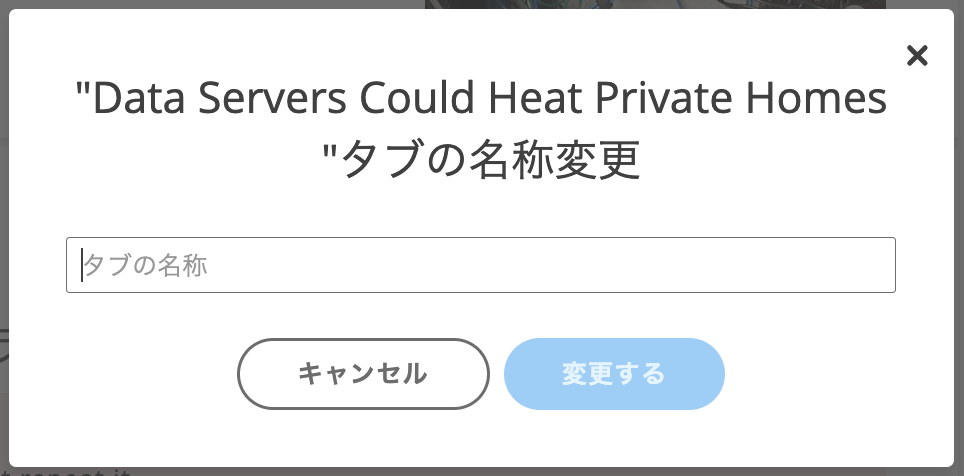
タブをダブルクリックすると名称の変更が可能です。
長い名称を短くしたり、自分にとって分かりやすい名前に変更できます。
タブ操作は、「ホストのみ」に制限することも可能です。
タブ操作を制限された側は、以下の操作が行えなくなります。
ユーザー側の操作を制限したい企業様に有効です。
画像・ホワイトボード・教材などを複数同時に展開し、必要に応じて切り替えが可能です。
開いている画面を維持したまま、他の機能(画像・教材・画面共有など)を使用したいときに便利です。
タブは参加者ごとに任意で切り替えが可能ですが、誰がどのタブを見ているかは人型アイコンで表示されます。これにより、話題に参加していない参加者をすぐに把握できます。

タブ機能とは?
参加者が1つの通話内で複数の画面を同時に開き、簡単に切り替えられる機能です。
タブ機能でできること
1.同じ機能を複数タブで使う
2.別機能を別タブで使う
3.他の参加者がどのタブにいるか確認する
「使い勝手の良さ」と「理解しやすさ」を両立することで、オンラインレッスンをより分かりやすく、快適にするビデオ通話システム、それがBellbirdです。
この記事でご紹介した機能を試しに使ってみたい、もっと詳しく聞きたい、等ございましたら、
下記ボタンよりお気軽にお問い合わせください!
関連記事:オンラインレッスンを快適にする便利機能
双方向で使える!オンラインレッスンを充実させる「ノート機能」とは?
オンラインレッスンにおける、初心者の強い味方・辞書機能とは?
オンラインレッスンを快適にする、双方向画面同期機能とは?


